


Waarom is iOS 26 zo traag?

Het updaten van een iPhone naar een nieuwe iOS-versie zou idealiter de gebruiksvriendelijkheid moeten verbeteren, niet verslechteren. Sommige gebruikers merken echter na de installatie van iOS 26 dat hun iPhone ongewoon traag of niet responsief aanvoelt. Apps openen mogelijk langzamer, animaties kunnen haperen, scrollen verloopt mogelijk niet soepel en het toetsenbord of de aanraakbediening reageert soms met vertraging.
Als je na een grote iOS-update last hebt van vertraging, betekent dit niet per se dat je iPhone een hardwareprobleem heeft. Een nieuw besturingssysteem kan extra achtergrondprocessen, compatibiliteitsproblemen, tijdelijke bugs en andere factoren introduceren die de prestaties beïnvloeden. Gelukkig kunnen de meeste veelvoorkomende oorzaken met een paar eenvoudige stappen voor probleemoplossing worden verholpen.
In deze handleiding leggen we uit waarom iOS 26 zo traag is, introduceren we een aantal snelle manieren om de prestaties te verbeteren en laten we een geavanceerde tool zien die kan helpen wanneer het probleem te maken heeft met dieperliggende iOS-systeemproblemen.
1. Waarom is iOS 26 zo traag?
Als je iPhone na de upgrade naar iOS 26 traag is geworden, kan een of meer van de volgende redenen hiervoor verantwoordelijk zijn.
1.1 Achtergrondverwerking
Na een grote update kan iOS op de achtergrond nog steeds taken uitvoeren, zoals het indexeren van bestanden, het ordenen van foto's, het bijwerken van gegevens en het optimaliseren van systeembronnen. Deze processen kunnen tijdelijk extra CPU- en opslagbronnen verbruiken, waardoor je iPhone trager aanvoelt.
1.2 Beperkte opslagruimte
Een iPhone met weinig vrije opslagruimte kan prestatieproblemen ondervinden. iOS heeft ruimte nodig voor tijdelijke bestanden, app-gegevens, systeemprocessen en andere bewerkingen. Als je opslagruimte bijna vol is, kan het verwijderen van onnodige bestanden helpen.
1.3 Verouderde apps
Sommige apps zijn mogelijk niet volledig geoptimaliseerd voor een nieuwe iOS-versie. Een verouderde app kan crashen, vastlopen, overmatig veel systeembronnen verbruiken of merkbare vertraging veroorzaken. Het bijwerken van apps via de App Store kan compatibiliteitsproblemen oplossen.
1.4 iOS-bugs
Nieuwe softwareversies kunnen soms bugs bevatten die specifieke iPhone-modellen of -functies beïnvloeden. Prestatieproblemen kunnen onder andere bestaan uit vertraagde aanraakreacties, haperende animaties, app-crashes of tijdelijke vastlopers. Toekomstige iOS-updates zullen deze problemen mogelijk verhelpen.
1.5 Oudere hardware
Hoewel iOS 26 mogelijk nog steeds compatibel is met je iPhone, kan nieuwere software andere eisen stellen aan het apparaat. Oudere iPhones hebben mogelijk minder processorkracht of geheugen, waardoor bepaalde animaties en resource-intensieve functies trager aanvoelen.
1.6 Slechte batterijconditie
Een verouderde batterij kan ook bijdragen aan waargenomen prestatieproblemen. Wanneer de batterijconditie aanzienlijk is verslechterd, kan iOS in bepaalde situaties prestatiebeheer gebruiken om het risico op onverwachte afsluitingen te verminderen.
1.7 Apps die veel systeembronnen verbruiken
Sommige apps, met name apps voor videobewerking, games, fotobewerking of andere veeleisende taken, kunnen aanzienlijke systeembronnen verbruiken. Als de vertraging voornamelijk optreedt bij het gebruik van een bepaalde applicatie, kan die app de oorzaak van het probleem zijn.
2. Hoe kan ik iOS 26 minder traag maken?
Voordat u geavanceerde reparatiemethoden overweegt, probeer eerst deze eenvoudige oplossingen.
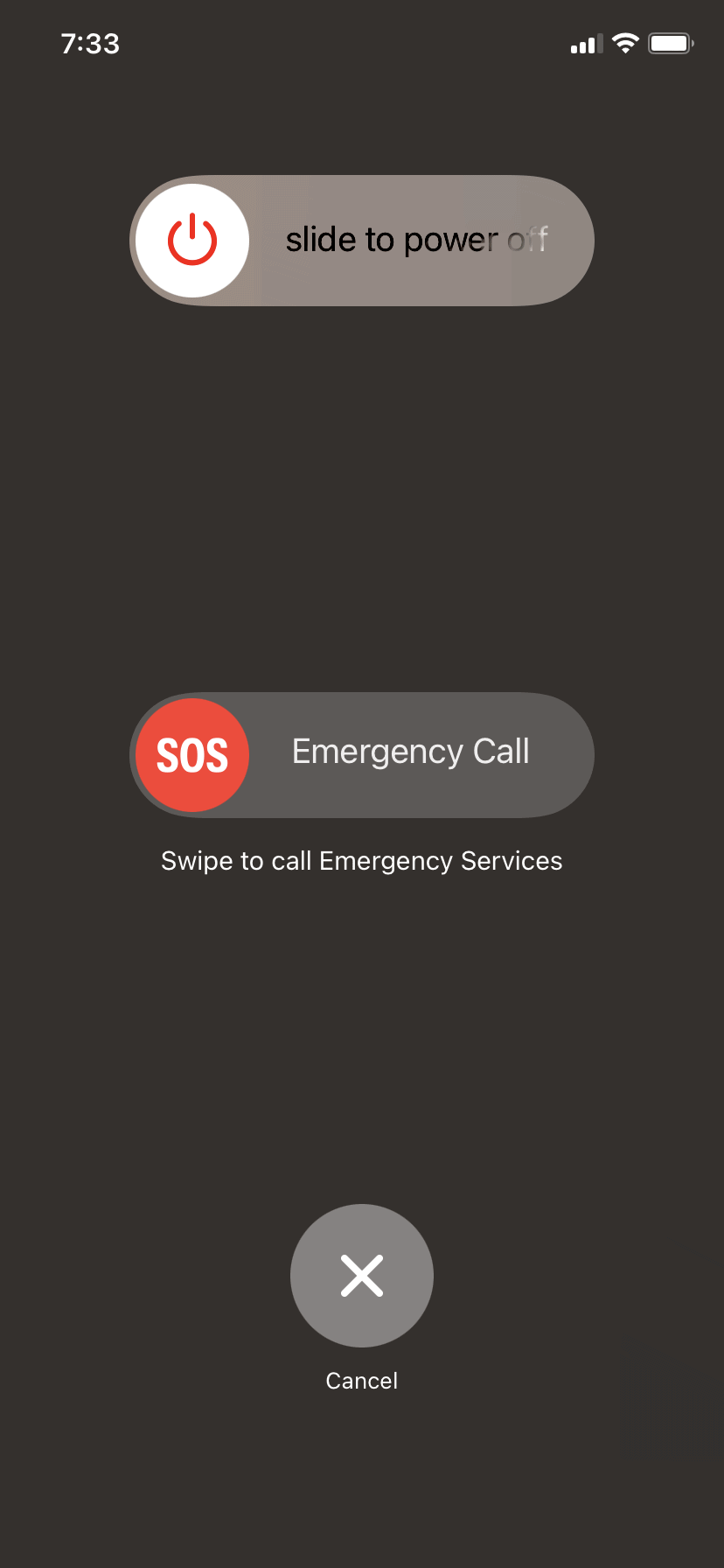
2.1 Start uw iPhone opnieuw op
Door je iPhone opnieuw op te starten, kun je tijdelijke storingen verhelpen en de systeembronnen vernieuwen. Schakel het apparaat uit, wacht een paar seconden en schakel het vervolgens weer in.
2.2 Maak opslagruimte vrij
Ga naar
Instellingen > Algemeen > iPhone-opslag
Om te zien wat ruimte in beslag neemt. Verwijder ongebruikte apps, grote downloads, onnodige video's en andere bestanden die je niet meer nodig hebt.

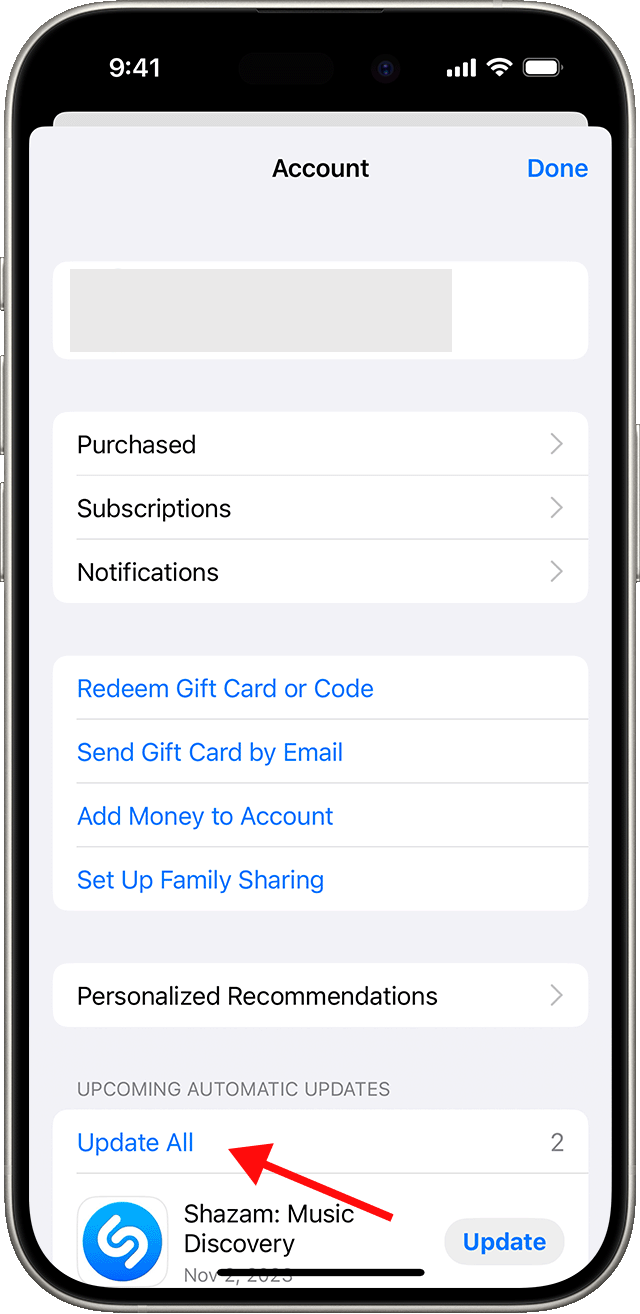
2.3 Update uw apps
Open de App Store en installeer beschikbare updates. Door apps up-to-date te houden, verbeter je hun compatibiliteit en prestaties op iOS 26.
2.4 Verminder visuele effecten
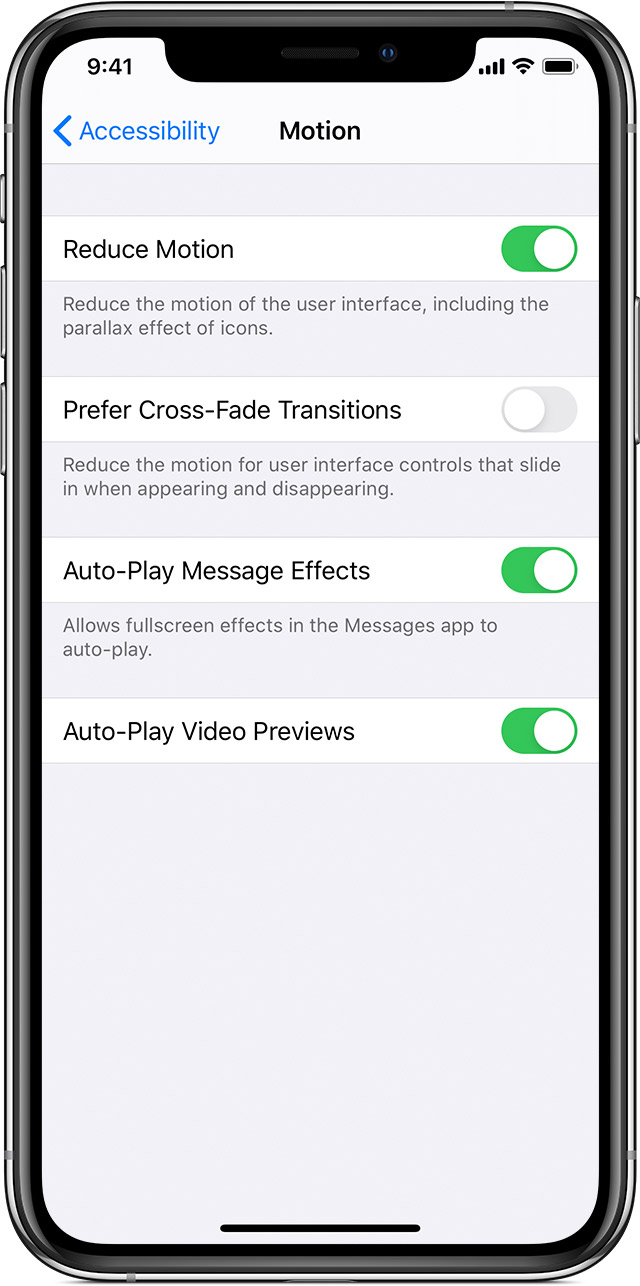
Als animaties en overgangen traag aanvoelen, schakel deze optie dan in.
Verminder beweging
onder
Instellingen > Toegankelijkheid > Beweging
Het verminderen van visuele effecten kan de interface responsiever laten aanvoelen.
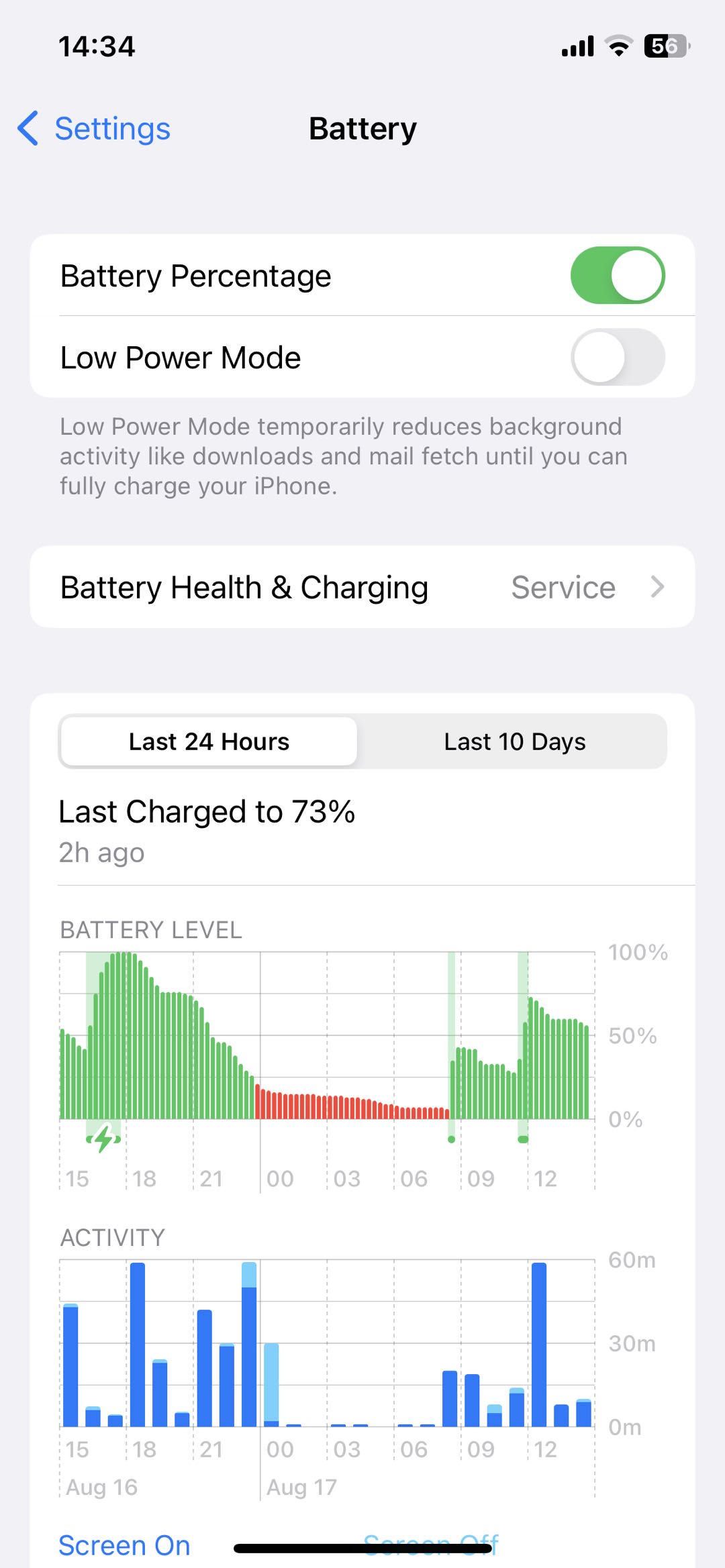
2.5 Controleer de batterijstatus
Ga naar
Instellingen > Batterij > Batterijstatus en opladen
Controleer ook de conditie van uw accu. Als de accu aanzienlijk versleten is, overweeg dan om deze te laten nakijken.
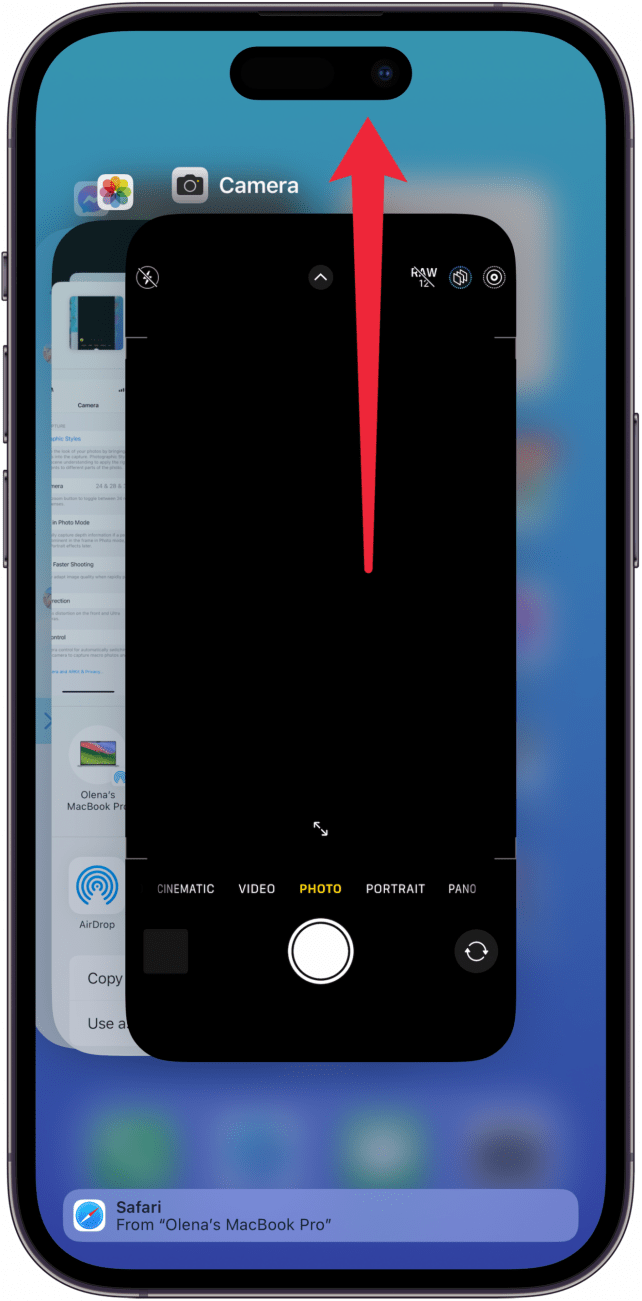
2.6 Problematische apps sluiten
Als een bepaalde app vastloopt of extreem traag wordt, sluit deze dan af en open hem opnieuw. Blijft het probleem zich voordoen, update of installeer de applicatie dan opnieuw.
2.7 Wacht na de iOS-update
Als je iOS 26 nog maar net hebt geïnstalleerd, geef je iPhone dan even de tijd om de indexering en optimalisatie op de achtergrond te voltooien. De prestaties kunnen verbeteren zodra deze taken zijn afgerond.
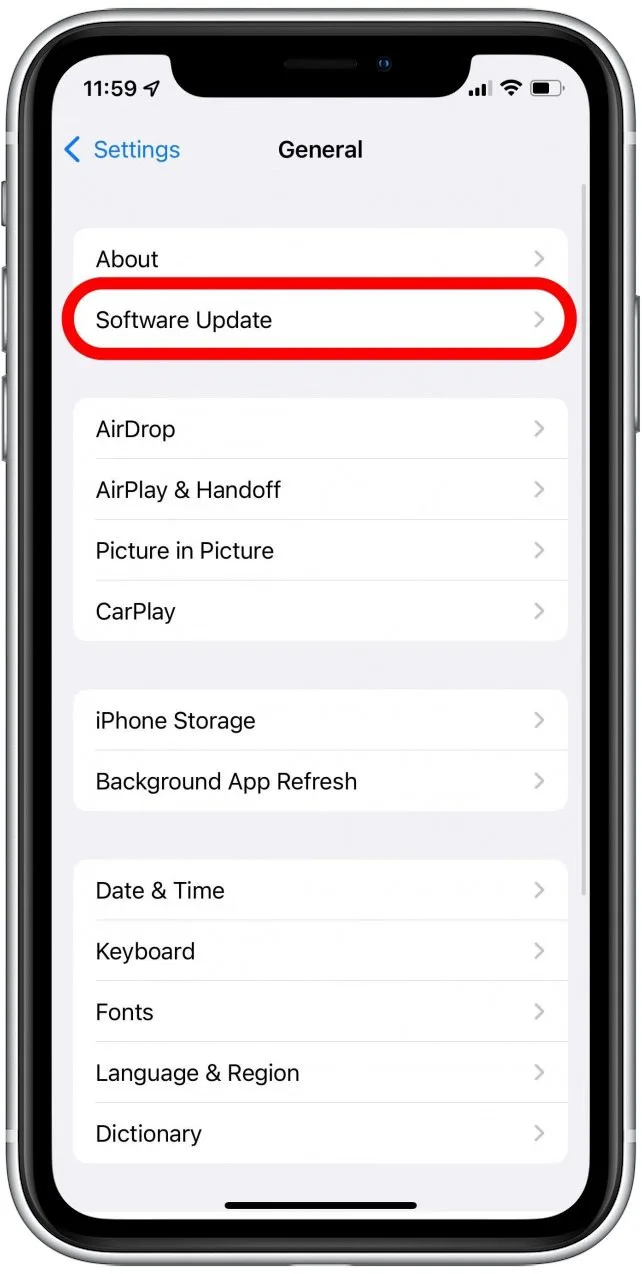
2.8 Beschikbare iOS-updates installeren
Ga naar
Instellingen > Algemeen > Software-update
En controleer of er een nieuwere iOS-versie beschikbaar is. Apple brengt mogelijk updates uit met bugfixes en prestatieverbeteringen.
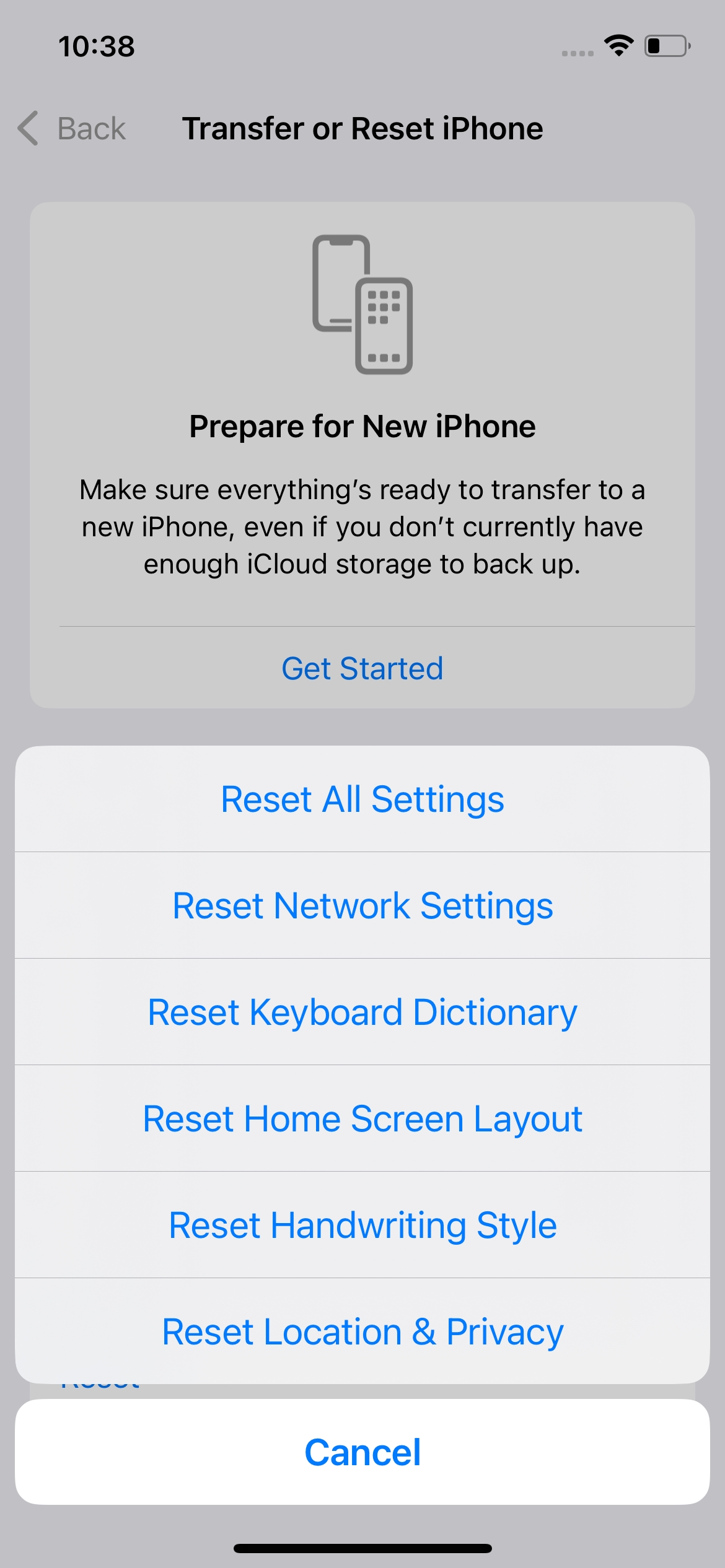
2.9 Alle instellingen resetten
Als de vertraging aanhoudt, kunt u overwegen de systeeminstellingen te resetten via
Instellingen > Algemeen > iPhone overzetten of resetten > Reset > Reset alle instellingen
Dit herstelt de instellingen naar de standaardwaarden zonder dat persoonlijke gegevens doorgaans worden verwijderd.
3. Bonus: Los iOS-systeemproblemen op met AimerLab FixMate
Als je iPhone na het proberen van de basisoplossingen nog steeds traag is, kan het probleem te maken hebben met een onderliggende iOS-systeemfout. In dat geval, AimerLab FixMate Biedt een speciale desktopoplossing voor het repareren van diverse systeemproblemen met iPhones en iPads.
FixMate is ontworpen om gebruikers te helpen bij het oplossen van problemen zoals vastlopende systemen, abnormaal gedrag, opstartproblemen en andere softwarefouten. Het begeleide reparatieproces maakt het eenvoudiger om een iOS-systeem te repareren zonder volledig afhankelijk te zijn van ingewikkelde handmatige probleemoplossingsprocedures.
Hoe je iOS-systeemproblemen kunt oplossen met FixMate:
- Download en installeer FixMate op uw Windows-computer.
- Sluit je iPhone met een geschikte USB-kabel aan op de computer, start vervolgens FixMate en wacht tot het programma je aangesloten apparaat herkent.
- Selecteer de juiste reparatieoptie op basis van het iOS-probleem dat u ondervindt.
- Volg de instructies op het scherm om je iPhone in de juiste modus te zetten en het reparatieproces te starten.
- Wacht tot de reparatie is voltooid, start je iPhone opnieuw op en controleer of het prestatieprobleem is opgelost.

4. Conclusie
Als iOS 26 traag aanvoelt, kunnen eenvoudige oplossingen zoals het opnieuw opstarten van je iPhone, het vrijmaken van opslagruimte, het bijwerken van apps en het installeren van de nieuwste iOS-update de prestaties verbeteren. Als de traagheid, vastlopen of andere systeemproblemen echter aanhouden, kan AimerLab FixMate uitkomst bieden.
Biedt een handige manier om iOS-systeemproblemen op te lossen. Dankzij het begeleide reparatieproces...
FixMate
Kan helpen om uw iPhone weer soepeler en stabieler te laten functioneren.
- Hoe los ik iPhone-fout 1110 op?
- Hoe los ik het probleem op dat het scherm "Wachten op andere iPhone" vastloopt?
- Hoe los ik het probleem op dat iOS 26 er eeuwen over doet om te downloaden?
- Hoe kan ik veelbezochte locaties op mijn iPhone zien?
- Hoe los ik de foutmelding "Er is een fout opgetreden bij het verifiëren van de toegangscode van mijn iPhone" op?
- Hoe los ik het probleem op dat "Voltooien op nieuwe iPhone" vastloopt?
- Hoe Pokemon Go op de iPhone te vervalsen?
- Overzicht van Aimerlab MobiGo GPS-locatiespoofer
- Hoe verander je de locatie op je iPhone?
- Top 5 nep-GPS-locatiespoofers voor iOS
- GPS-locatiezoekerdefinitie en spoofersuggestie
- Hoe u uw locatie op Snapchat kunt wijzigen
- Hoe locatie op iOS-apparaten vinden/delen/verbergen?