




Hoe los ik iPhone-fout 1110 op?

Het bijwerken of herstellen van een iPhone is meestal eenvoudig, maar soms kan een onverwachte fout het proces onderbreken. Een probleem dat u kunt tegenkomen is iPhone-fout 1110, met name wanneer u een iPhone probeert bij te werken of te herstellen via iTunes of Finder. In sommige gevallen kan de iPhone ook vastlopen op het Apple-logo, het herstelmodusscherm of een ander opstartscherm.
In deze handleiding leggen we kort uit wat iPhone-fout 1110 betekent en laten we je zien hoe je deze fout kunt oplossen met een aantal praktische oplossingen.

1. Wat is foutcode 1110 op een iPhone?
iPhone-fout 1110 verschijnt meestal wanneer een iOS-update of -herstel wordt onderbroken voordat deze is voltooid. In veel gevallen is de oorzaak simpel: je iPhone heeft onvoldoende vrije opslagruimte om het proces af te ronden.
iOS heeft vrije opslagruimte nodig voor het downloaden, uitpakken en installeren van systeembestanden. Als de iPhone bijna vol is, kan de update mislukken en foutcode 1110 veroorzaken. Een mislukte of onderbroken iOS-update, softwarefouten of systeemcorruptie kunnen er ook voor zorgen dat het apparaat niet correct opstart.
Veelvoorkomende symptomen zijn onder andere een iPhone die vastloopt op het Apple-logo, de herstelmodus, een opstartlus of een mislukte update of herstel in iTunes/Finder.
2. Hoe los ik iPhone-fout 1110 op?
Hieronder vind je een aantal methoden die je kunt proberen om je iPhone weer aan de praat te krijgen.
1) Forceer een herstart van uw iPhone
Een tijdelijke iOS-storing kan ervoor zorgen dat een update niet correct wordt voltooid. Een geforceerde herstart is daarom een goede eerste stap.
Voor iPhone 8 of nieuwer: druk kort op de knop en laat deze weer los.
Volume omhoog
Druk snel in en laat los.
Volume omlaag
en houd dan vast
Zijknop
totdat het Apple-logo verschijnt.

Controleer na het opnieuw opstarten van de iPhone of deze normaal kan opstarten.
2) Maak meer opslagruimte vrij op je iPhone
Omdat foutcode 1110 vaak te maken heeft met onvoldoende opslagruimte, kunt u onnodige bestanden verwijderen als u de iPhone nog steeds kunt gebruiken.
Ga naar
Instellingen > Algemeen > iPhone-opslag
en het beoordelen van apps, video's, foto's, downloads en andere grote bestanden.

Zodra je wat ruimte hebt vrijgemaakt, start je je iPhone opnieuw op en probeer je de iOS-update opnieuw te installeren.
3) Update iTunes of macOS
Een verouderde versie van iTunes of macOS kan soms problemen veroorzaken bij het bijwerken en herstellen van een iPhone.
Windows-gebruikers moeten iTunes of de relevante Apple-software voor apparaatbeheer bijwerken naar de nieuwste beschikbare versie. Mac-gebruikers kunnen controleren
Systeeminstellingen > Algemeen > Software-update
voor beschikbare macOS-updates.
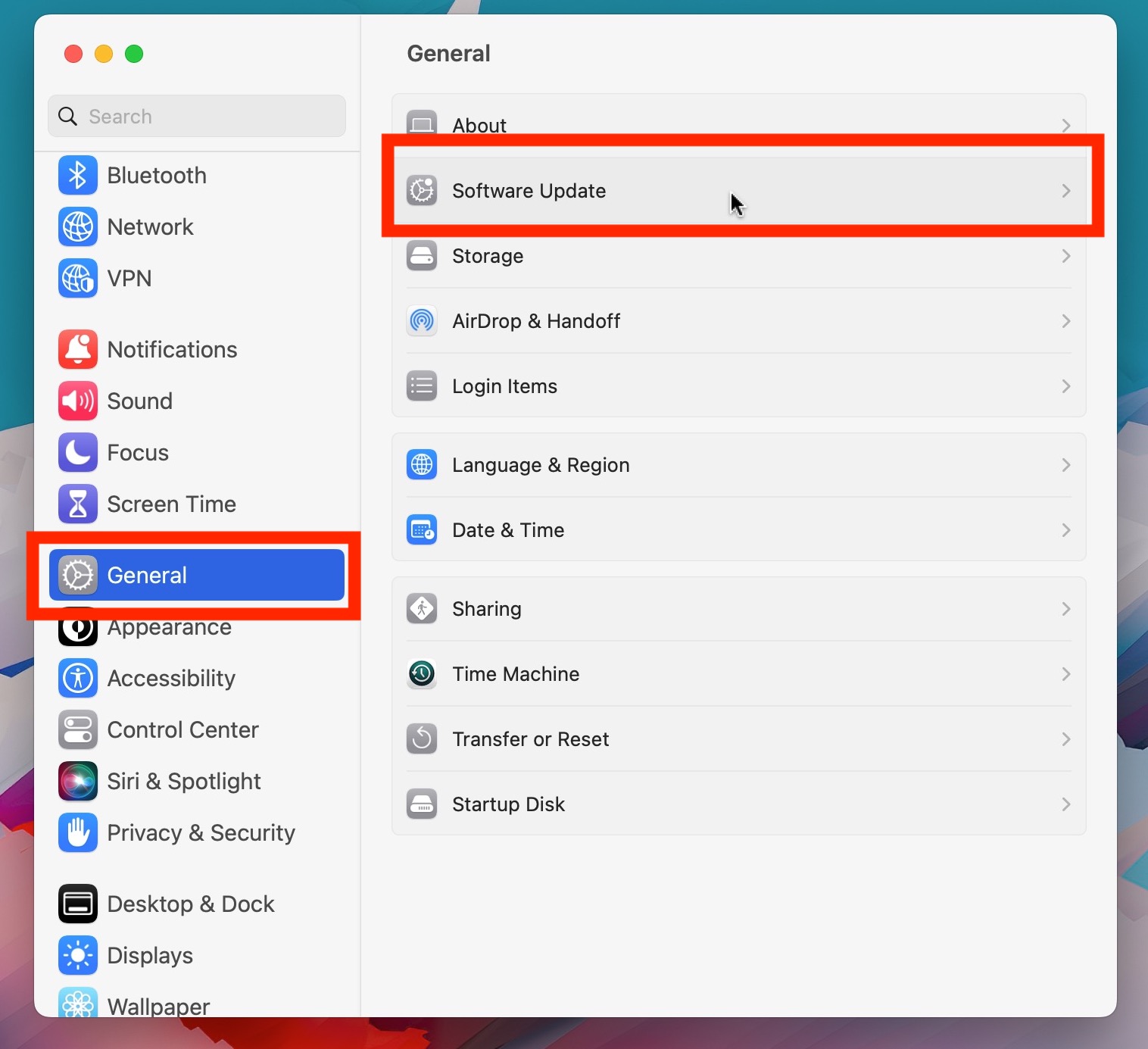
Sluit je iPhone daarna opnieuw aan en probeer de update nogmaals.
4) Controleer de USB-kabel en de poort.
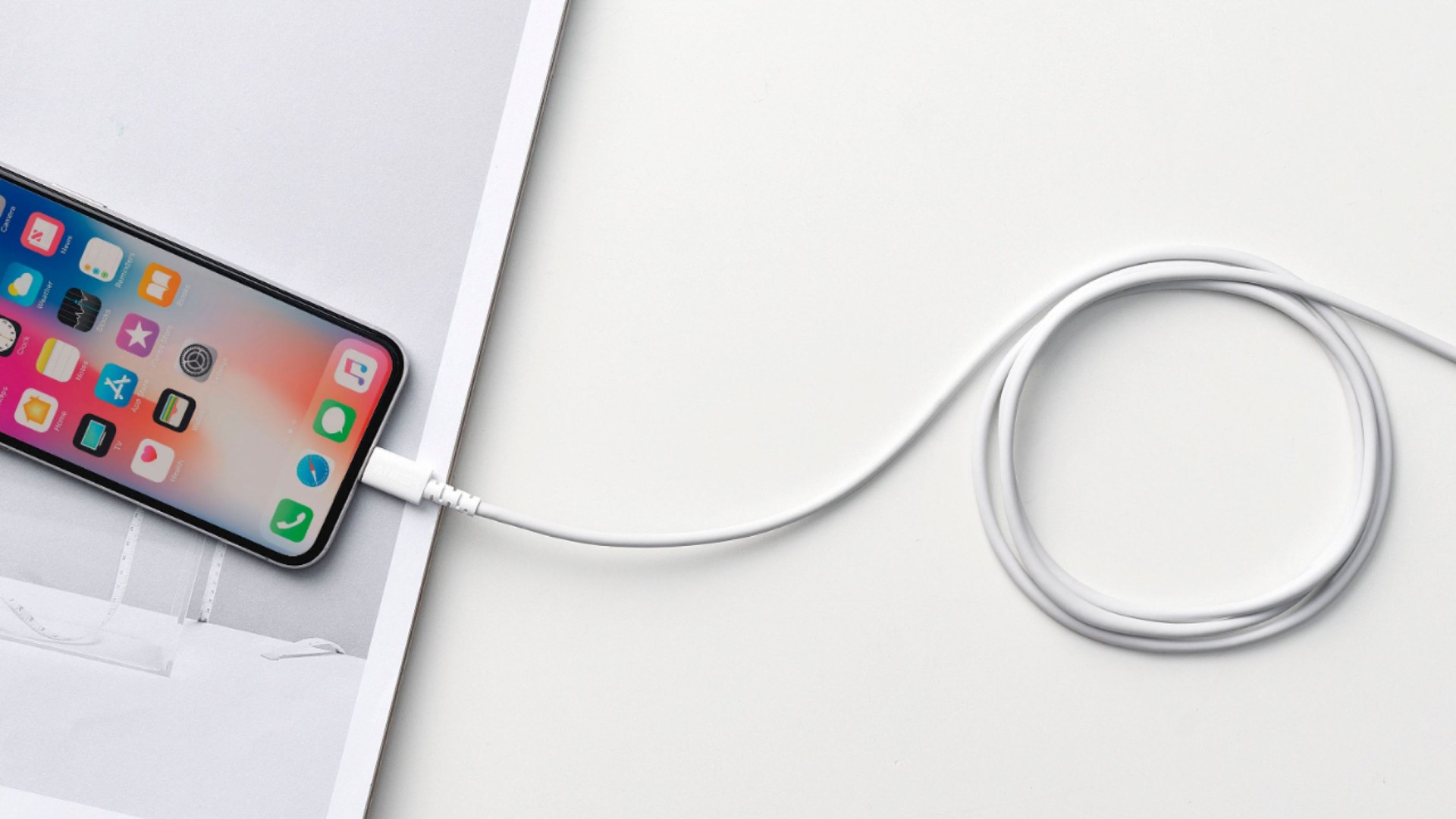
Gebruik een betrouwbare USB-kabel en sluit uw iPhone rechtstreeks aan op de computer. Als foutcode 1110 blijft verschijnen, probeer dan een andere USB-poort of een andere computer.
5) Werk je iPhone bij in de herstelmodus
Als de iPhone niet normaal opstart, probeer hem dan in de herstelmodus te zetten.
Sluit het apparaat aan op je computer, ga naar de herstelmodus en open Finder of iTunes. Wanneer je daarom wordt gevraagd...
Update
of
Herstellen
, selecteer
Update
Eerst.

Deze procedure probeert iOS opnieuw te installeren zonder de gegevens op uw iPhone te wissen. Houd het apparaat aangesloten totdat het proces is voltooid.
6) Probeer een andere computer
Soms kan foutcode 1110 gepaard gaan met communicatie- of softwareproblemen op de computer die voor de update wordt gebruikt.
Sluit indien mogelijk uw iPhone aan op een andere Mac of Windows-pc met bijgewerkte Apple-software. Probeer vervolgens het update- of herstelproces opnieuw.
Deze eenvoudige stap kan helpen om computergerelateerde problemen uit te sluiten.
7) Herstel de iPhone
Als geen van de voorgaande oplossingen werkt, kan het nodig zijn de iPhone te herstellen.
Zet je apparaat in de herstelmodus, verbind het met Finder of iTunes en selecteer
Herstellen
De computer wist de iPhone en installeert iOS opnieuw.

Omdat een herstelbewerking persoonlijke gegevens verwijdert, moet u deze optie met de nodige voorzichtigheid gebruiken. Als u een recente back-up van iCloud of uw computer hebt gemaakt, kunt u uw gegevens daarna herstellen.
3. Bonus: Los iPhone-systeemfouten met één klik op met AimerLab FixMate
Het doorlopen van verschillende probleemoplossingsmethoden kan tijdrovend zijn, vooral als je iPhone vastloopt op het Apple-logo, het herstelmodusscherm of een ander abnormaal scherm. Als je een handigere oplossing wilt, biedt AimerLab FixMate een eenvoudigere manier om iOS-systeemproblemen te repareren.
AimerLab FixMate Dit is een iOS-systeemreparatietool die is ontworpen om diverse softwareproblemen met iPhones en iPads op te lossen. In plaats van handmatig ingewikkelde probleemoplossingsprocedures uit te voeren, kunnen gebruikers hun apparaat aansluiten en het begeleide reparatieproces van het programma volgen.
FixMate kan veel iOS-problemen oplossen, waaronder problemen met de herstelmodus, het Apple-logo, opstartlussen, zwarte of bevroren schermen, mislukte updates en andere systeemfouten.
Zo gebruik je AimerLab FixMate:
- Download en installeer AimerLab FixMate op je Mac- of Windows-computer, start vervolgens het programma en verbind je iPhone met een USB-kabel.
- Nadat FixMate uw apparaat heeft gedetecteerd, selecteert u de juiste systeemreparatieoptie.
- FixMate identificeert compatibele firmware voor het aangesloten apparaat; bevestig de apparaatinformatie en download het benodigde firmwarepakket.
- Zodra de firmware gereed is, start u de reparatie en FixMate voert automatisch het benodigde systeemreparatieproces uit.
- Als de reparatie is voltooid, zou de iPhone opnieuw moeten opstarten. Daarna kunt u controleren of de systeemfout of het probleem met het vastgelopen scherm is opgelost.

4. Conclusie
iPhone-fout 1110 kan een iOS-update of -herstel verstoren, waardoor uw apparaat soms vast komt te zitten op het Apple-logo of het herstelscherm. Omdat onvoldoende opslagruimte een veelvoorkomende oorzaak is, is het vrijmaken van ruimte een goede eerste stap.
Je kunt ook proberen je iPhone geforceerd opnieuw op te starten, iTunes of macOS bij te werken, de USB-verbinding te controleren, de herstelmodus te gebruiken of het apparaat te herstellen. Houd er rekening mee dat sommige methoden, met name het herstellen, tot gegevensverlies kunnen leiden.
Voor een eenvoudigere oplossing,
AimerLab FixMate
Het is zeker het proberen waard. Het begeleide reparatieproces kan helpen bij het oplossen van iPhone-systeemfouten, mislukte updates, vastgelopen schermen en andere iOS-problemen zonder ingewikkelde handmatige probleemoplossing.
- Hoe los ik het probleem op dat het scherm "Wachten op andere iPhone" vastloopt?
- Hoe los ik het probleem op dat iOS 26 er eeuwen over doet om te downloaden?
- Hoe kan ik veelbezochte locaties op mijn iPhone zien?
- Waarom is iOS 26 zo traag?
- Hoe los ik de foutmelding "Er is een fout opgetreden bij het verifiëren van de toegangscode van mijn iPhone" op?
- Hoe los ik het probleem op dat "Voltooien op nieuwe iPhone" vastloopt?
- Hoe Pokemon Go op de iPhone te vervalsen?
- Overzicht van Aimerlab MobiGo GPS-locatiespoofer
- Hoe verander je de locatie op je iPhone?
- Top 5 nep-GPS-locatiespoofers voor iOS
- GPS-locatiezoekerdefinitie en spoofersuggestie
- Hoe u uw locatie op Snapchat kunt wijzigen
- Hoe locatie op iOS-apparaten vinden/delen/verbergen?