


Hoe los ik het probleem op dat ik in iOS 26.2 geen beheerde iPhone kan instellen?

Met elke nieuwe iOS-update blijft Apple de beveiliging en mogelijkheden voor apparaatbeheer verbeteren. Deze verbeteringen kunnen echter soms onverwachte problemen met zich meebrengen, met name voor organisaties die afhankelijk zijn van Mobile Device Management (MDM). Een van de problemen die door gebruikers is gemeld, is het niet kunnen instellen van een beheerde iPhone na de upgrade naar iOS 26.2.
Dit probleem doet zich doorgaans voor tijdens het initiële installatieproces, waarbij het apparaat vastloopt op het scherm 'Beheer op afstand' of niet kan worden geregistreerd bij de MDM-server van de organisatie. Of u nu een IT-beheerder of een eindgebruiker bent, dit kan de workflow verstoren en de implementatie van apparaten vertragen.
In deze handleiding onderzoeken we de meest voorkomende oorzaken van dit probleem en bieden we stapsgewijze oplossingen om het effectief op te lossen.
1. Hoe los ik het probleem op dat ik in iOS 26.2 geen beheerde iPhone kan instellen?
1.1 Controleer uw netwerkverbinding
Een stabiele internetverbinding is essentieel voor MDM-registratie. Tijdens de installatie moet uw iPhone communiceren met de servers van Apple en de MDM-server van uw organisatie.
Wat te doen:
- Maak verbinding met een betrouwbaar wifi-netwerk.
- Vermijd openbare of afgeschermde netwerken.
- Probeer een mobiele hotspot te gebruiken om problemen met netwerkfiltering uit te sluiten.
Als de verbinding instabiel is, kan het apparaat het MDM-configuratieprofiel mogelijk niet downloaden, waardoor de installatie vastloopt.
1.2 Controleer de toewijzing van de MDM-server en het apparaat
Als uw organisatie gebruikmaakt van platforms zoals Microsoft Intune of Jamf Pro Het probleem ligt mogelijk aan de serverkant.
Vraag uw IT-beheerder om dit te bevestigen:
- Het apparaat is toegewezen aan de juiste MDM-server.
- De server is online en bereikbaar.
- De inschrijftokens zijn geldig.
- Het configuratieprofiel is correct geconfigureerd.
Zorg er ook voor dat het apparaat correct is geregistreerd in Apple Business Manager of Apple School Manager.
1.3 De iPhone wissen en resetten
Voor MDM-registratie moet het apparaat doorgaans in een nieuwe, fabrieksreset-toestand verkeren.
Stappen:
Ga naar
Instellingen > Algemeen > iPhone overzetten of resetten
, kraan
Wis alle inhoud en instellingen
en volg de aanwijzingen om het installatieproces opnieuw te starten.
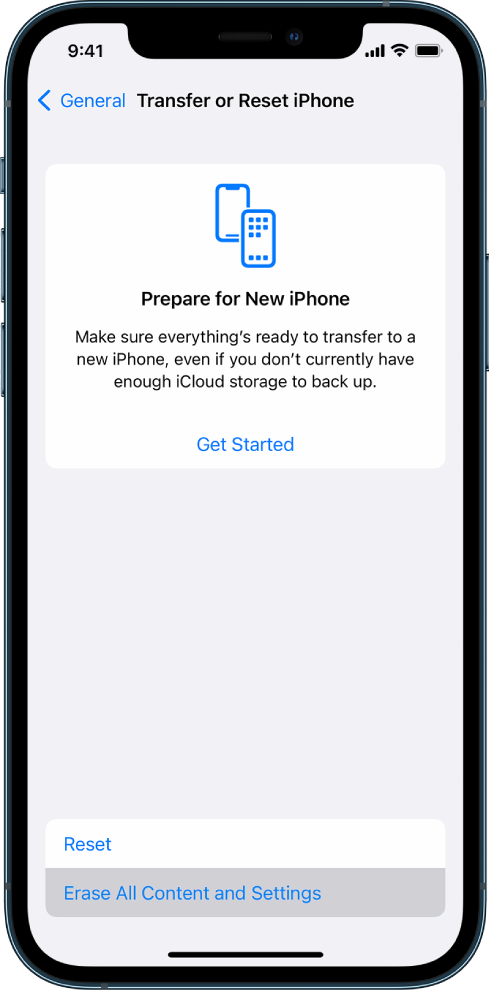
Dit zorgt ervoor dat eerdere configuraties de MDM-registratie niet belemmeren.
1.4 Het apparaat geforceerd opnieuw opstarten
Soms wordt het probleem veroorzaakt door een tijdelijke systeemstoring.
Voor iPhone 8 en nieuwere modellen:
Druk eerst op de knop Volume omhoog, dan op Volume omlaag en houd de zijknop ingedrukt totdat het Apple-logo verschijnt; dit kan helpen bij het oplossen van kleine storingen of installatieproblemen.

1.5 Bijwerken of herstellen via de computer
Als het probleem aanhoudt, probeer dan iOS opnieuw te installeren via een computer.
- Op Windows: gebruik iTunes
- Op Mac: gebruik Finder
Opties:
- Update: Installeert iOS opnieuw zonder gegevens te verwijderen.
- Herstellen: Het apparaat wordt volledig gewist en er wordt een nieuw systeem geïnstalleerd.

Dit kan beschadigde systeembestanden herstellen die de MDM-installatie mogelijk blokkeren.
1.6 Controleer op compatibiliteitsproblemen met iOS 26.2
Nieuwe iOS-versies kunnen compatibiliteitsproblemen veroorzaken met oudere MDM-configuraties.
Aanbevolen acties:
- Zorg ervoor dat uw MDM-oplossing iOS 26.2 ondersteunt.
- Werk de MDM-serverinstellingen indien nodig bij.
- Raadpleeg de documentatie van de leverancier voor bekende problemen.
1.7 Activeringsvergrendeling of Apple ID-conflicten verwijderen
Als het apparaat is gekoppeld aan een eerder Apple ID, kan dit de registratie blokkeren.
Repareren:
- Voer de juiste Apple ID-gegevens in.
- Of vraag de vorige eigenaar/beheerder om het apparaat uit hun account te verwijderen.
2. Bonus: Los systeemproblemen op met AimerLab FixMate
Als geen van de bovenstaande methoden werkt, kan het probleem worden veroorzaakt door dieperliggende iOS-systeemfouten. In dergelijke gevallen kan een professionele reparatietool zoals AimerLab FixMate kan buitengewoon nuttig zijn.
Waarom kiezen voor FixMate?
- Lost meer dan 200 iOS-systeemproblemen op.
- Met één klik de herstelmodus in- of uitschakelen.
- De standaard reparatiemodus lost problemen op zonder gegevensverlies.
- Grondige reparatie voor ernstige systeemfouten
- Beginnersvriendelijke interface
Wanneer FixMate te gebruiken:
- iPhone blijft hangen op het scherm "Beheer op afstand"
- Het installatieproces mislukt steeds.
- Het apparaat loopt vast tijdens de configuratie.
- Bugs in iOS 26.2 die de inschrijving beïnvloeden.
Met FixMate heb je geen technische expertise nodig – het vereenvoudigt complexe reparatieprocessen tot een paar muisklikken.

3. Conclusie
Het probleem "kan geen beheerde iPhone instellen" in iOS 26.2 kan frustrerend zijn, vooral voor bedrijven die afhankelijk zijn van een probleemloze implementatie van apparaten. Gelukkig kunnen de meeste gevallen worden opgelost door de netwerkverbinding te controleren, de MDM-configuraties te verifiëren of het apparaat te resetten.
Als standaard probleemoplossing echter niet werkt, is dat vaak een teken van dieperliggende systeemproblemen. Dat is waar het probleem zich voordoet. AimerLab FixMate Het onderscheidt zich als een betrouwbare oplossing. Dankzij de krachtige reparatiemogelijkheden en het gebruiksgemak kunt u hiermee snel hardnekkige iOS-problemen oplossen en uw beheerde iPhone probleemloos weer aan de praat krijgen.
Voor een eenvoudigere en efficiëntere manier om iOS-problemen op te lossen, FixMate Het is absoluut de moeite waard om te bekijken.
- Hoe los ik iPhone-fout 1110 op?
- Hoe los ik het probleem op dat het scherm "Wachten op andere iPhone" vastloopt?
- Hoe los ik het probleem op dat iOS 26 er eeuwen over doet om te downloaden?
- Hoe kan ik veelbezochte locaties op mijn iPhone zien?
- Waarom is iOS 26 zo traag?
- Hoe los ik de foutmelding "Er is een fout opgetreden bij het verifiëren van de toegangscode van mijn iPhone" op?
- Hoe Pokemon Go op de iPhone te vervalsen?
- Overzicht van Aimerlab MobiGo GPS-locatiespoofer
- Hoe verander je de locatie op je iPhone?
- Top 5 nep-GPS-locatiespoofers voor iOS
- GPS-locatiezoekerdefinitie en spoofersuggestie
- Hoe u uw locatie op Snapchat kunt wijzigen
- Hoe locatie op iOS-apparaten vinden/delen/verbergen?