


Hoe los ik het groene flikkerende scherm van mijn iPhone 14 Pro Max op?

De iPhone 14 Pro Max staat bekend om zijn verbluffende scherm, mogelijk gemaakt door geavanceerde OLED-technologie en ProMotion-verversingsfrequenties. Sommige gebruikers hebben echter melding gemaakt van een vervelend probleem: een groene flikkering of groene tint die op het scherm verschijnt. Dit probleem kan willekeurig optreden, vooral bij weinig licht, tijdens het ontgrendelen of bij het wisselen tussen apps.
Groen flikkeren kan door verschillende factoren worden veroorzaakt, waaronder softwarefouten, problemen met de beeldschermstuurprogramma's, iOS-problemen of zelfs hardwaredefecten. In sommige gevallen treedt het op na een iOS-update, terwijl het in andere gevallen verband kan houden met problemen met de beeldschermkalibratie of het energiebeheer.
Het goede nieuws is dat veel gevallen van flikkerend groen scherm opgelost kunnen worden zonder het apparaat te hoeven vervangen. In deze handleiding laten we je praktische oplossingen zien om het probleem te verhelpen en het scherm van je iPhone weer normaal te laten functioneren.
1. Hoe los ik het groene flikkerende scherm van mijn iPhone 14 Pro Max op?
1.1 Je iPhone geforceerd opnieuw opstarten
Een geforceerde herstart is de eenvoudigste manier om tijdelijke storingen te verhelpen die het flikkeren kunnen veroorzaken.
Stappen om het scherm van je iPhone 14 Pro Max opnieuw op te starten:
- Druk kort op de volumeknop omhoog en laat deze weer los.
- Druk kort op de volumeknop omlaag en laat deze weer los.
- Houd de zijknop ingedrukt totdat het Apple-logo verschijnt.

Dit verhelpt tijdelijke systeemfouten en vernieuwt de weergaveprocessen.
1.2 Weergave-instellingen aanpassen
Groen flikkeren treedt vaak op door problemen met de schermkalibratie, vooral bij OLED-panelen.
Probeer het volgende:
- Uitschakelen
Automatische helderheid
:
Instellingen → Toegankelijkheid → Weergave en tekstgrootte - Uitzetten True Tone En Nachtdienst
- Verhoog de helderheid iets (een zeer lage helderheid kan flikkering veroorzaken).
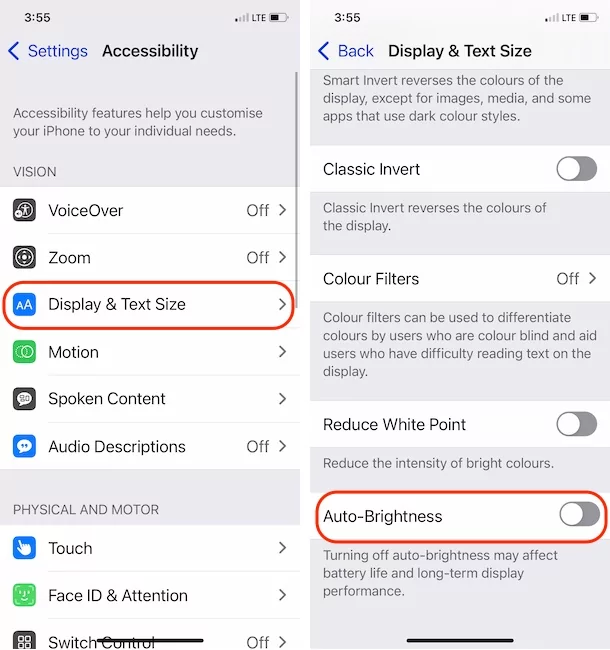
Deze aanpassingen kunnen het beeld stabiliseren en flikkeren verminderen.
1.3 Update iOS naar de nieuwste versie
Softwarefouten zijn een veelvoorkomende oorzaak van flikkerende schermen. Apple brengt regelmatig updates uit om dergelijke problemen op te lossen.
Stappen:
- Ga naar Instellingen → Algemeen → Software-update
- Download en installeer de nieuwste iOS-versie.
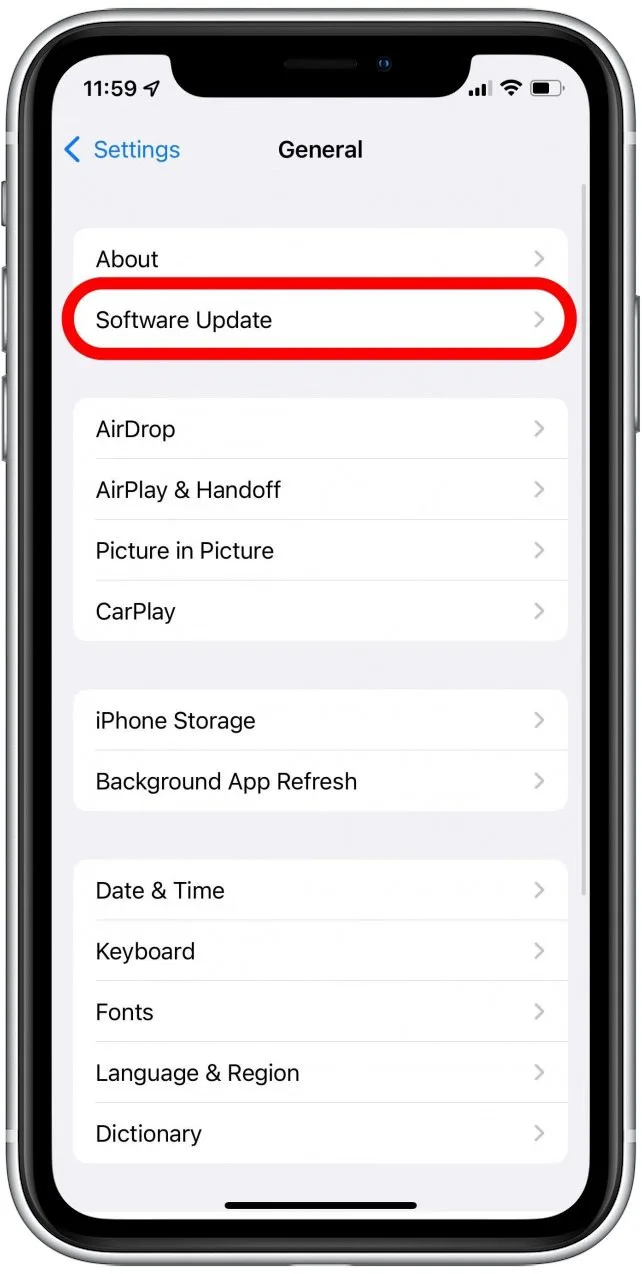
Door uw apparaat up-to-date te houden, profiteert u van bugfixes en schermoptimalisaties die door de ontwikkelaars worden aangeboden. Appel .
1.4 Controleer op app-gerelateerde problemen
Soms treedt flikkeren alleen op binnen specifieke apps.
Wat te doen:
- Update alle apps via de App Store.
- Problematische apps verwijderen en opnieuw installeren
- Controleer of het flikkeren ook in de veilige modus optreedt (door verdachte apps te verwijderen).
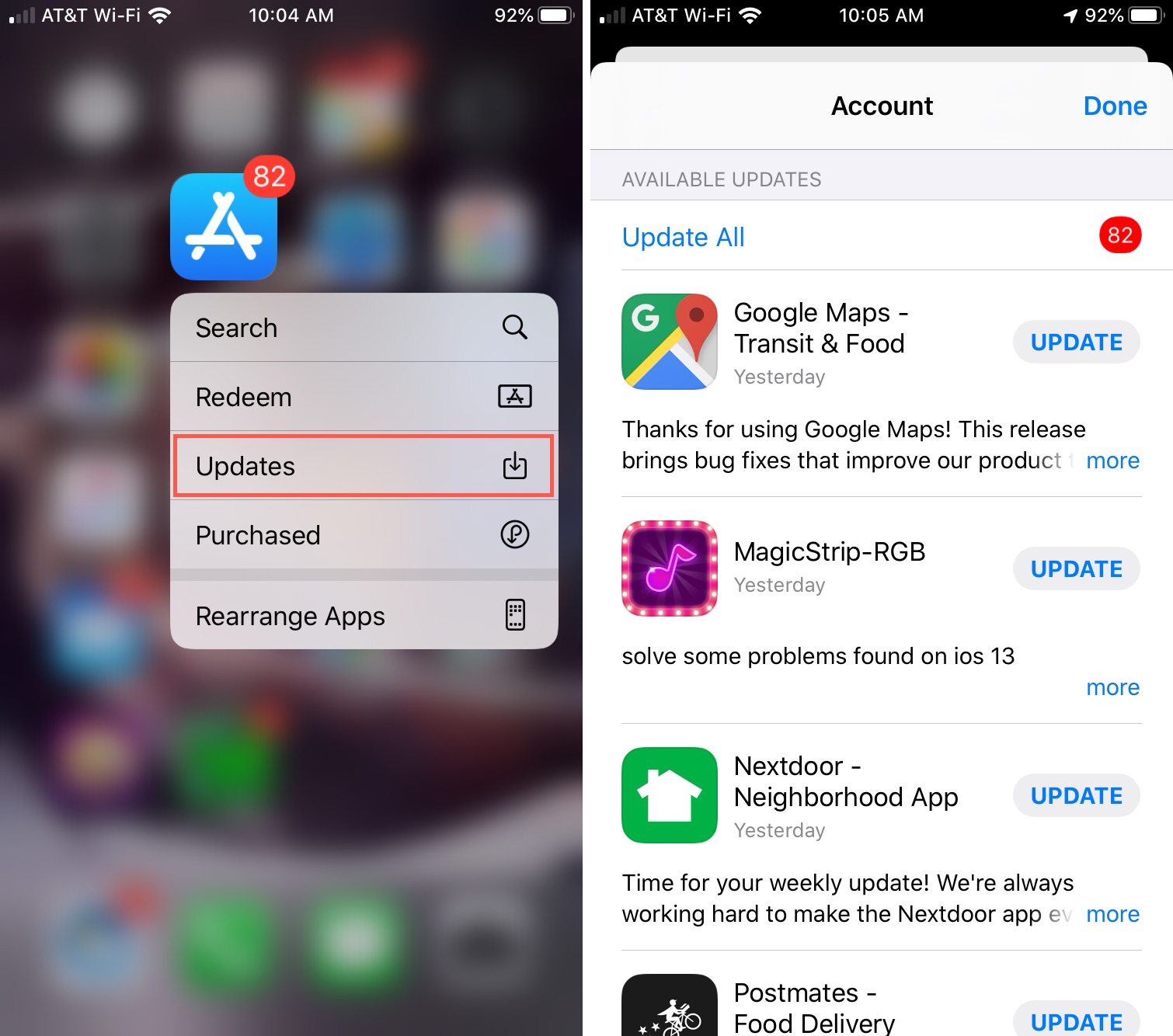
Als het probleem zich beperkt tot bepaalde apps, is het waarschijnlijk geen hardwareprobleem.
1.5 Alle instellingen resetten
Als het probleem wordt veroorzaakt door onjuiste configuraties, kan het resetten van de instellingen helpen.
Stappen:
- Ga naar Instellingen → Algemeen → iPhone overzetten of resetten → Resetten
- Kraan Reset alle instellingen
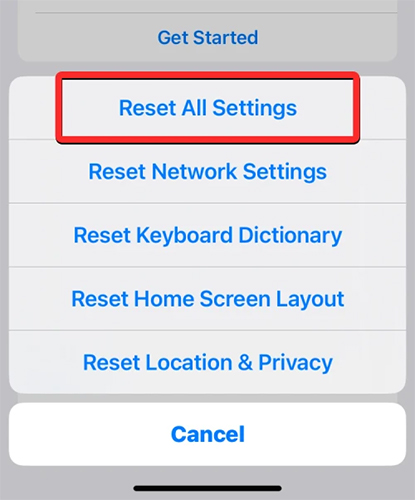
Hiermee worden uw gegevens niet verwijderd, maar worden de wifi-, scherm- en systeeminstellingen teruggezet naar de standaardwaarden.
1.6 Herstelmodus gebruiken
Als het flikkeren wordt veroorzaakt door een dieperliggende systeemfout, kan het opnieuw installeren van iOS via de herstelmodus het probleem verhelpen.
Stappen:
- Sluit je iPhone aan op een computer.
- Open:
- Vindt
- iTunes
- Ga naar de herstelmodus (Volume omhoog → Volume omlaag → houd de zijknop ingedrukt)
- Kiezen Update

Hiermee wordt iOS opnieuw geïnstalleerd zonder uw gegevens te verwijderen.
1.7 Controleer op hardwarebeschadigingen
Als geen van de bovenstaande methoden werkt, ligt het probleem mogelijk aan de hardware.
Mogelijke oorzaken zijn onder andere:
- OLED-paneeldefecten
- Losse interne beeldschermaansluitingen
- Schade door vallen of blootstelling aan water
In dit geval wordt aangeraden een Apple Store of een erkend reparatiecentrum te bezoeken.
2. Bonus: Verhelp groen flikkeren met AimerLab FixMate
Als u een snellere en gebruiksvriendelijkere manier wilt om systeemgerelateerde problemen op te lossen, AimerLab FixMate is een uitstekende optie. FixMate Het is ontworpen om problemen met het iOS-systeem op te lossen zonder dat technische kennis vereist is. Het kan problemen verhelpen zoals flikkerende schermen, opstartproblemen, vastgelopen schermen en meer.
Belangrijkste kenmerken van FixMate:
- Lost meer dan 200 iOS-problemen op, waaronder weergaveproblemen.
- Standaard reparatiemodus (geen gegevensverlies)
- Diepgaande reparatiemodus voor ernstige problemen
- Met één klik de herstelmodus in- en uitschakelen
- Compatibel met alle iPhone-modellen en iOS-versies.
Hoe FixMate te gebruiken om het groen-groen flikkeren van de iPhone te verhelpen:
- Download het FixMate Windows-installatieprogramma, voltooi de installatieprocedure en voer het uit op uw computer.
- Sluit je iPhone aan via USB, open FixMate en klik op de knop 'Start' in de hoofdinterface.
- Selecteer Standaardreparatie, download vervolgens de juiste firmware voor je iPhone en start de reparatie.
- Zodra het reparatieproces is voltooid, zal uw iPhone opnieuw opstarten en weer normaal functioneren.

Binnen enkele minuten is uw iPhone-systeem gerepareerd en zou het probleem met het groene flikkerende scherm verholpen moeten zijn.
3. Conclusie
Groen flikkeren op de iPhone 14 Pro Max kan frustrerend zijn, maar wordt vaak veroorzaakt door oplosbare softwareproblemen in plaats van permanente hardwarebeschadiging. Door eenvoudige stappen te proberen, zoals geforceerd opnieuw opstarten, de weergave-instellingen aanpassen en iOS bijwerken, kunnen veel gebruikers het probleem snel oplossen. Voor hardnekkigere problemen kan de herstelmodus of het resetten van de instellingen een grondigere oplossing bieden.
Als u echter een betrouwbare en probleemloze oplossing wilt, kunt u een professioneel reparatiegereedschap gebruiken zoals...
AimerLab FixMate
Dit programma is een absolute aanrader. Het biedt een efficiënte manier om systeemproblemen op te lossen zonder gegevensverlies en helpt je iPhone weer optimaal te laten presteren.
Met de juiste aanpak kunt u schermflikkering elimineren en weer genieten van een vloeiende, levendige beeldervaring.
- Hoe los ik iPhone-fout 1110 op?
- Hoe los ik het probleem op dat het scherm "Wachten op andere iPhone" vastloopt?
- Hoe los ik het probleem op dat iOS 26 er eeuwen over doet om te downloaden?
- Hoe kan ik veelbezochte locaties op mijn iPhone zien?
- Waarom is iOS 26 zo traag?
- Hoe los ik de foutmelding "Er is een fout opgetreden bij het verifiëren van de toegangscode van mijn iPhone" op?
- Hoe Pokemon Go op de iPhone te vervalsen?
- Overzicht van Aimerlab MobiGo GPS-locatiespoofer
- Hoe verander je de locatie op je iPhone?
- Top 5 nep-GPS-locatiespoofers voor iOS
- GPS-locatiezoekerdefinitie en spoofersuggestie
- Hoe u uw locatie op Snapchat kunt wijzigen
- Hoe locatie op iOS-apparaten vinden/delen/verbergen?