


Hoe repareer je een iPhone die vastzit op het oplaadscherm?

Een iPhone die vastzit op het oplaadscherm kan een erg vervelend probleem zijn. Er zijn een aantal redenen waarom dit kan gebeuren, van hardwarestoringen tot softwarefouten. In dit artikel onderzoeken we waarom uw iPhone mogelijk vastloopt op het oplaadscherm en bieden we zowel basis- als geavanceerde oplossingen om u te helpen het probleem op te lossen.
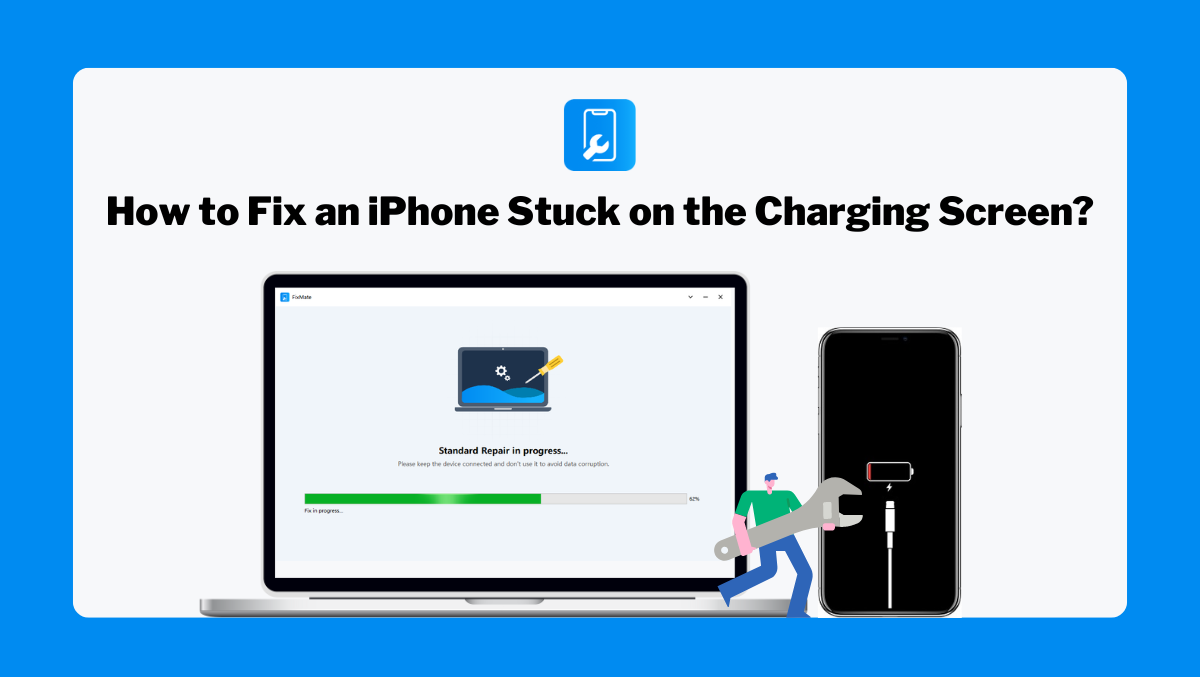
1. Waarom blijft mijn iPhone hangen op het oplaadscherm?
Er zijn verschillende redenen waarom uw iPhone vastloopt op het oplaadscherm:
1) Softwareproblemen
- iOS-bugs : soms bevat de iOS-software bugs waardoor uw iPhone vastloopt op het oplaadscherm.
- Mislukte updates : Onvolledige of mislukte software-updates kunnen ook tot dit probleem leiden.
2) Batterijproblemen
- Diepe ontlading : Als uw batterij diep ontladen is, kan het een tijdje duren voordat de iPhone tekenen van leven vertoont.
- Batterijstatus : Een defecte batterij kan problemen veroorzaken bij het opladen en opstarten.
3) Oplaadaccessoires
- Defecte kabels of adapters : Beschadigde of niet-gecertificeerde oplaadkabels en adapters kunnen ervoor zorgen dat uw iPhone niet correct wordt opgeladen.
- Vuile oplaadpoort : Vuil en vuil in de oplaadpoort kunnen de verbinding belemmeren en oplaadproblemen veroorzaken.
4) Hardwareproblemen
- Interne schade : Vallen of blootstelling aan water kan interne schade veroorzaken, wat kan leiden tot oplaad- en opstartproblemen.
- Componentstoring : Elke interne componentstoring kan ertoe leiden dat de iPhone vastloopt op het oplaadscherm.
Laten we nu eens kijken hoe we dit kunnen oplossen: uw iPhone blijft hangen op het oplaadscherm.
Basismethoden om een iPhone te repareren die vastzit op het oplaadscherm
Probeer deze basismethoden om uw iPhone te repareren voordat u doorgaat naar geavanceerde oplossingen:
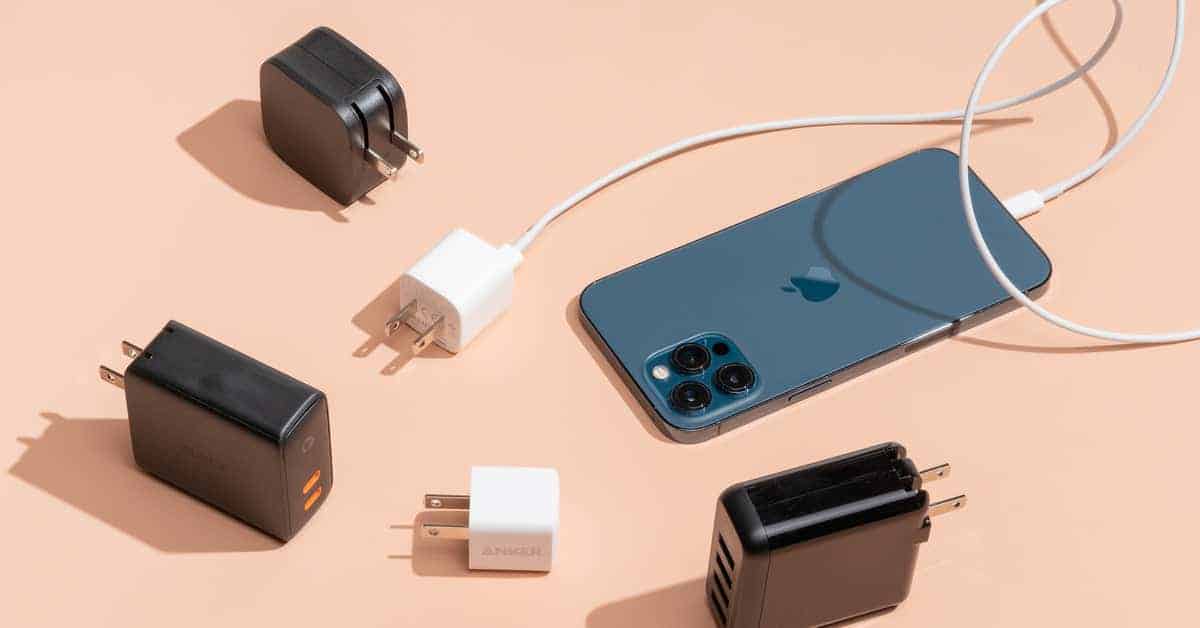
1) Controleer oplaadaccessoires
- Inspecteer op schade : Controleer uw laadkabel en adapter op zichtbare schade. Vervang ze indien nodig.
- Gebruik gecertificeerde accessoires : Zorg ervoor dat u door Apple gecertificeerde kabels en adapters gebruikt.
- Probeer een ander stopcontact : Soms ligt het probleem bij het stopcontact. Kijk of het helpt om je iPhone via een ander stopcontact op te laden.
2) Reinig de oplaadpoort
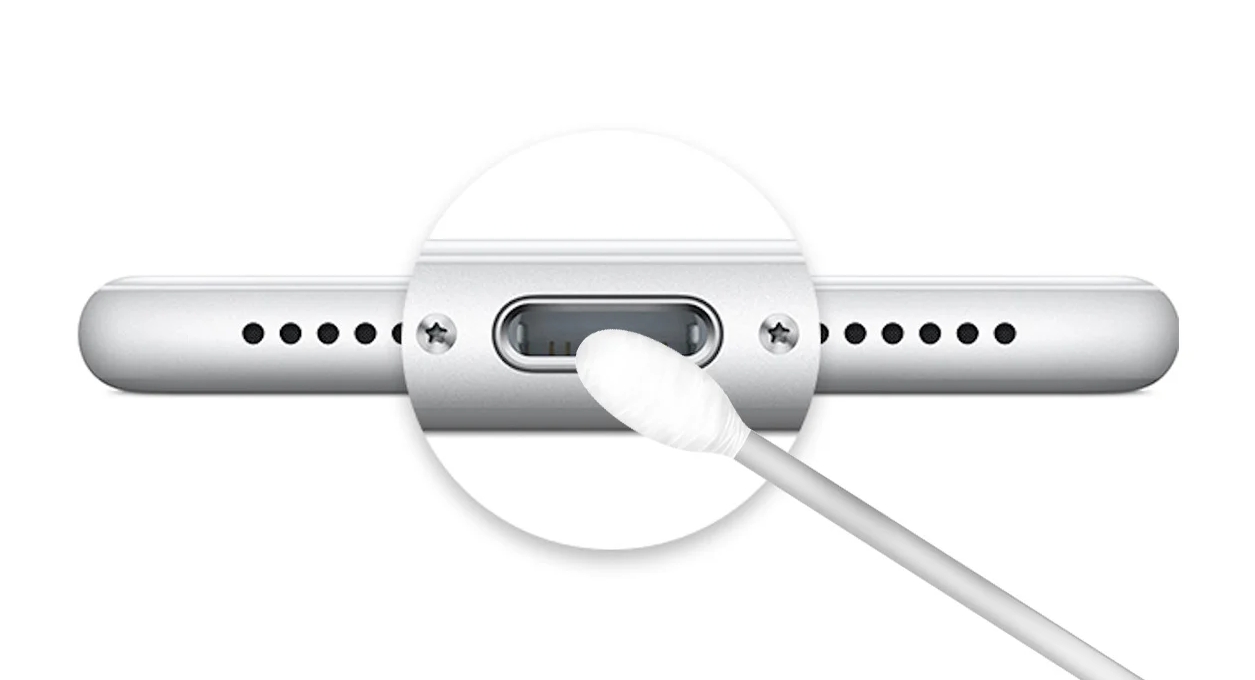
- Verwijder vuil : Gebruik een zachte borstel of een tandenstoker om eventueel vuil voorzichtig uit de oplaadpoort te verwijderen.
- Inspecteer op schade : Controleer de oplaadpoort op zichtbare schade. Als het beschadigd is, kan professionele reparatie noodzakelijk zijn.
3) Forceer uw iPhone opnieuw op
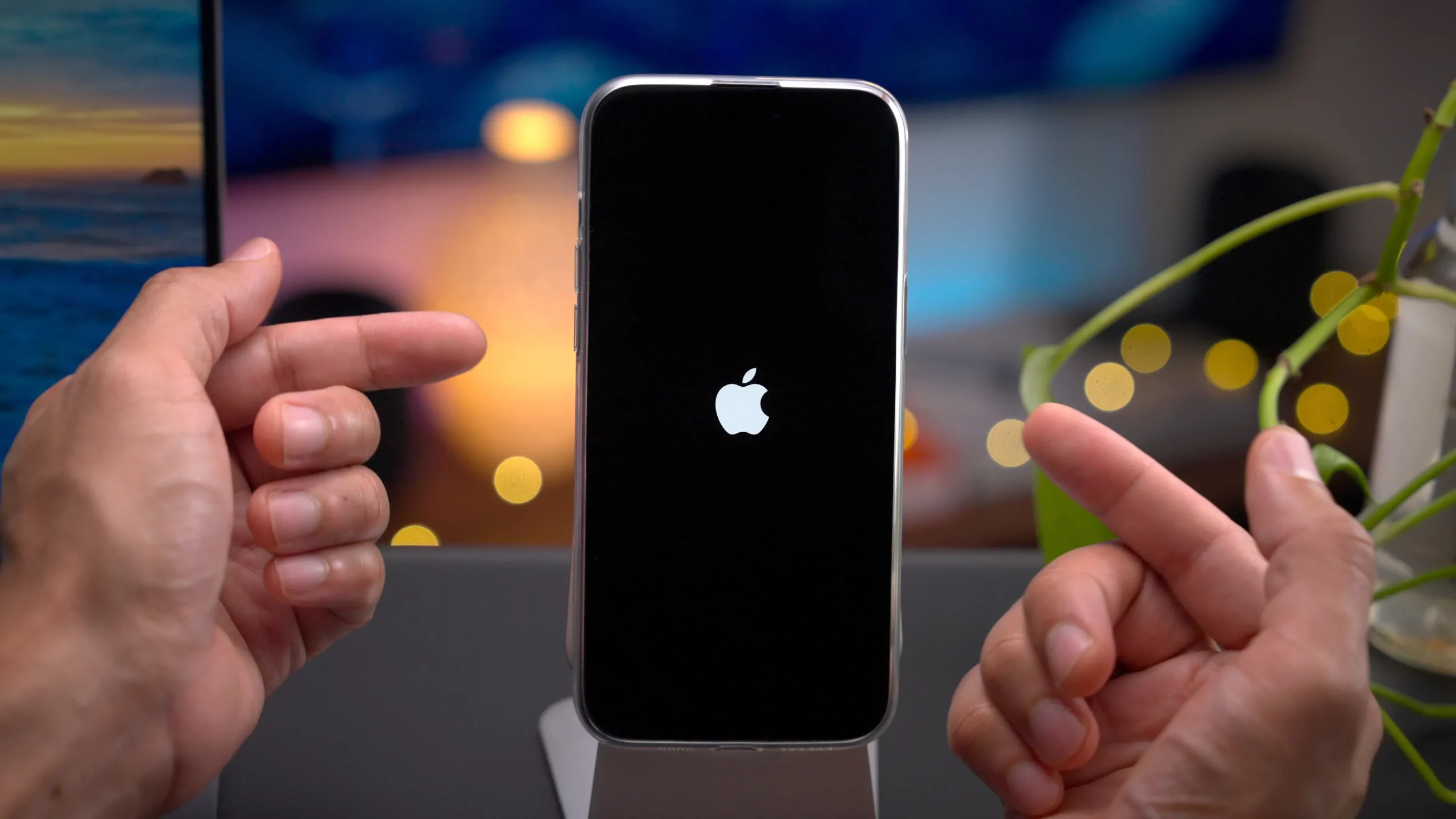
Een gedwongen herstart kan tijdelijke softwareproblemen oplossen. Hier leest u hoe u het moet doen:
- iPhone 8 of hoger : Druk kort op de knoppen Volume omhoog en Volume omlaag, gevolgd door de zijknop, totdat het Apple-logo verschijnt.
- iPhone 7 en 7 Plus : houd de knop Volume omlaag en de knop voor de sluimerstand tegelijkertijd ingedrukt totdat het Apple-logo verschijnt.
- iPhone 6s of eerder : Houd de Home-knop en de Sleep/Wake-knop tegelijkertijd ingedrukt totdat het Apple-logo verschijnt.
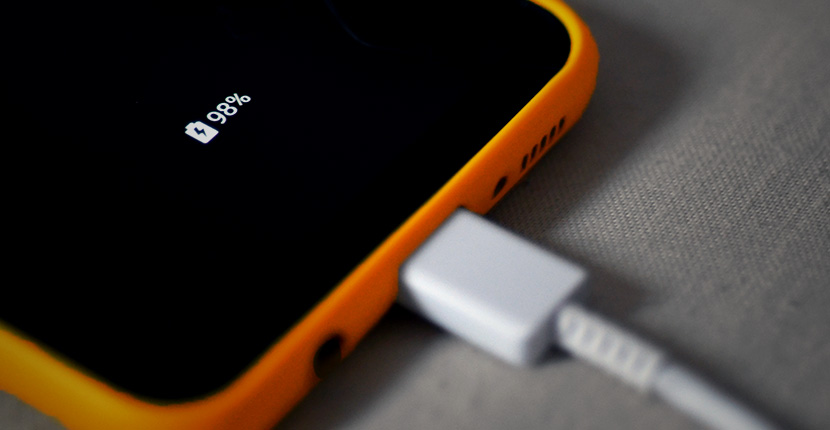
4) Laad uw iPhone voor een langere periode op
- Laat hem aangesloten : Sluit uw iPhone aan op een voedingsbron met behulp van een betrouwbare oplader en laat deze minimaal een uur staan.
- Controleer het scherm : Controleer na een uur of het oplaadscherm is veranderd of dat het apparaat tekenen van leven vertoont.
5) Update of herstel met iTunes
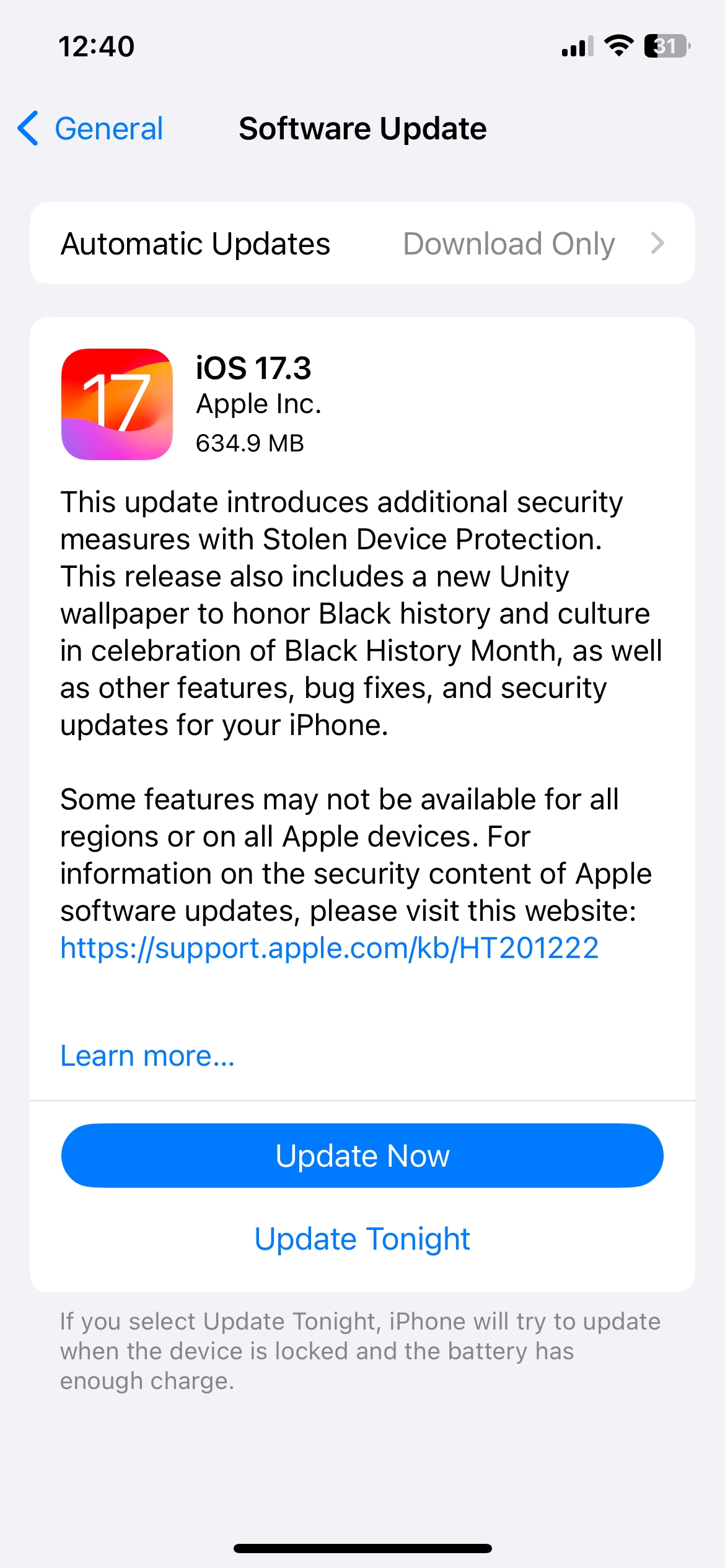
- Update uw iPhone : Verbind uw iPhone met een computer met de nieuwste versie van iTunes. Selecteer in iTunes uw apparaat, klik op 'Controleren op updates' en volg de aanwijzingen.
- Herstel uw iPhone : Als het updaten niet werkt, moet u mogelijk uw iPhone herstellen. Maak indien mogelijk een back-up van uw gegevens, zet uw iPhone in de herstelmodus en klik op "iPhone herstellen" in iTunes.
3. Geavanceerd Een iPhone repareren die vastzit op het oplaadscherm met AimerLab FixMate
Als basismethoden het probleem niet oplossen, kunt u gebruiken
AimerLab
FixMate
, een krachtig hulpmiddel dat is ontworpen om verschillende iOS-systeemproblemen op te lossen zonder gegevensverlies, waaronder een iPhone die vastzit op het oplaadscherm. Het is gebruiksvriendelijk en effectief voor het oplossen van problemen die met normale probleemoplossingsmethoden niet kunnen worden opgelost.
Volg deze stappen om uw iPhone vast te zetten op het oplaadscherm van de batterij met AimerLab FixMate:
Stap 1
: Download en installeer AimerLab FixMate op uw computer en start het programma zodra de installatie is voltooid.
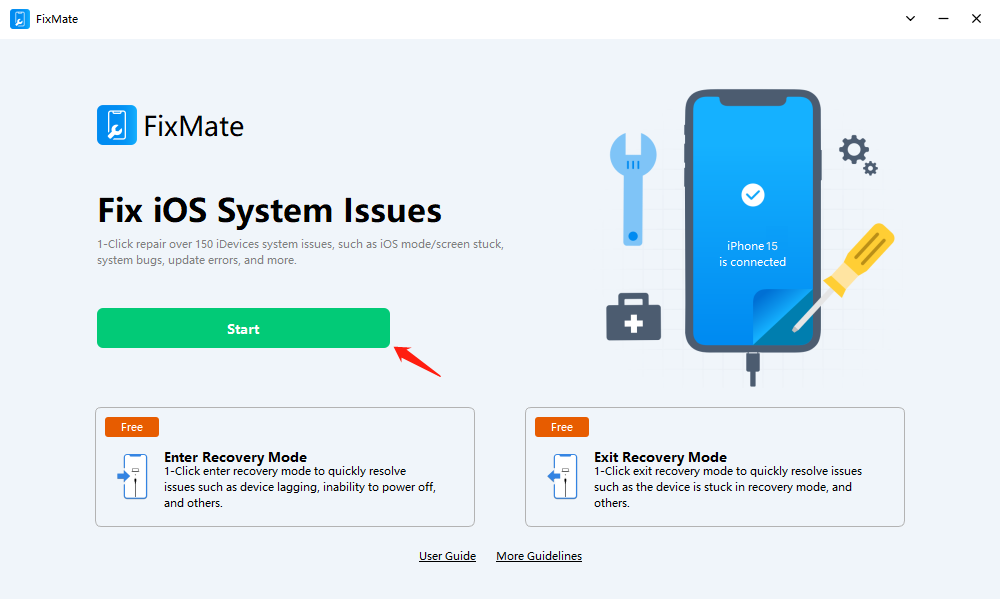
Stap 2 : Sluit uw iPhone aan op uw computer met behulp van een USB-kabel, en FixMate zal uw apparaat detecteren en weergeven op het hoofdscherm. Klik op " Ga naar de herstelmodus ' als uw iPhone zich nog niet in de herstelmodus bevindt, en dit zal het programma helpen uw apparaat te detecteren en te repareren.
Klik vervolgens op “ Begin ” onder het AimerLab “ Los iOS-systeemproblemen op ', start dit het reparatieproces dat is ontworpen om verschillende iOS-problemen op te lossen die uw apparaat mogelijk ondervindt.
Stap 3 Kies voor de “ Standaard reparatie "-modus om het oplossingsproces voor het probleem met het vastlopen van uw iPhone-scherm te starten. Als deze modus het probleem niet kan oplossen, probeer dan de “ Diepe reparatie 'optie, die een beter slagingspercentage heeft.
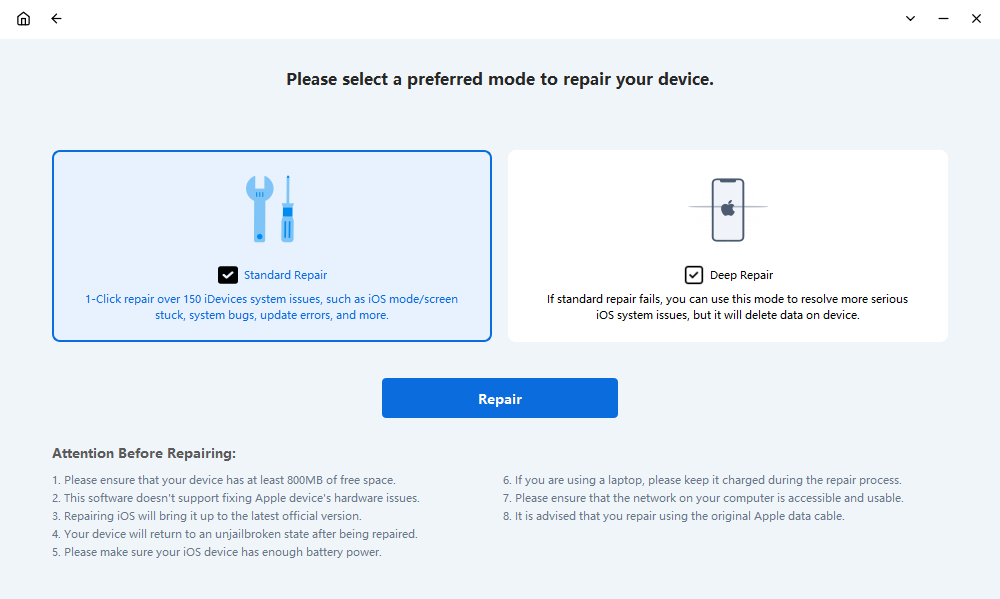
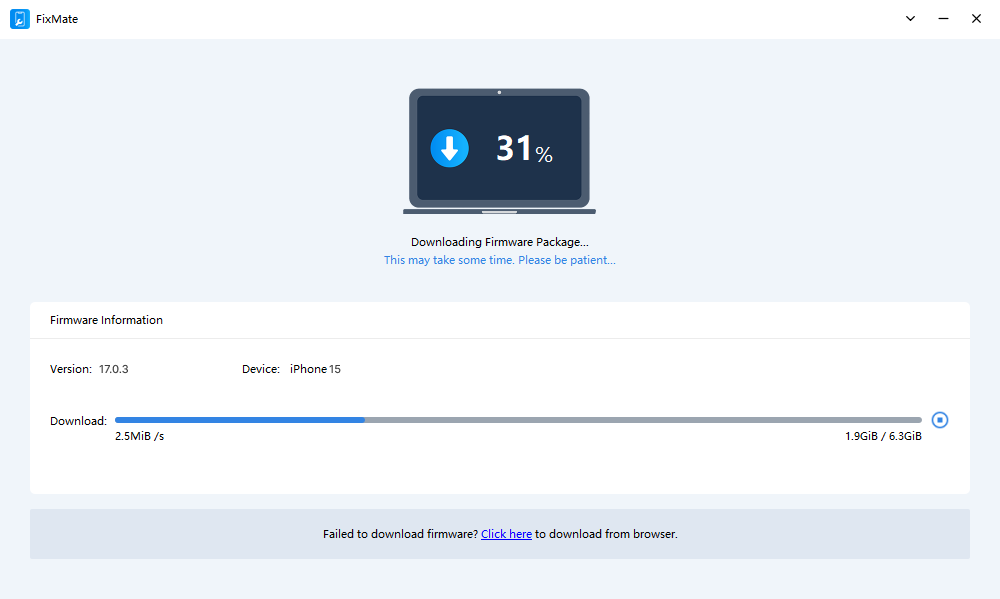
Stap 4 : U moet klikken op “ Reparatie ” om het benodigde firmwarepakket voor uw iPhone te downloaden.
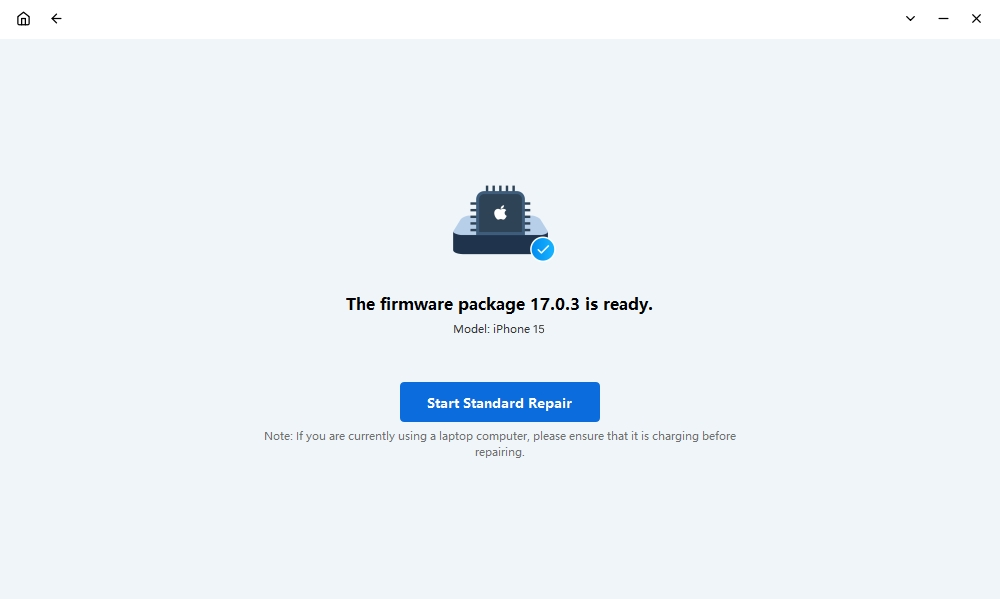
Stap 5 : Klik na het downloaden op “ Standaardreparatie starten ” om het reparatieproces te starten. Hiermee wordt het probleem opgelost zonder gegevensverlies.
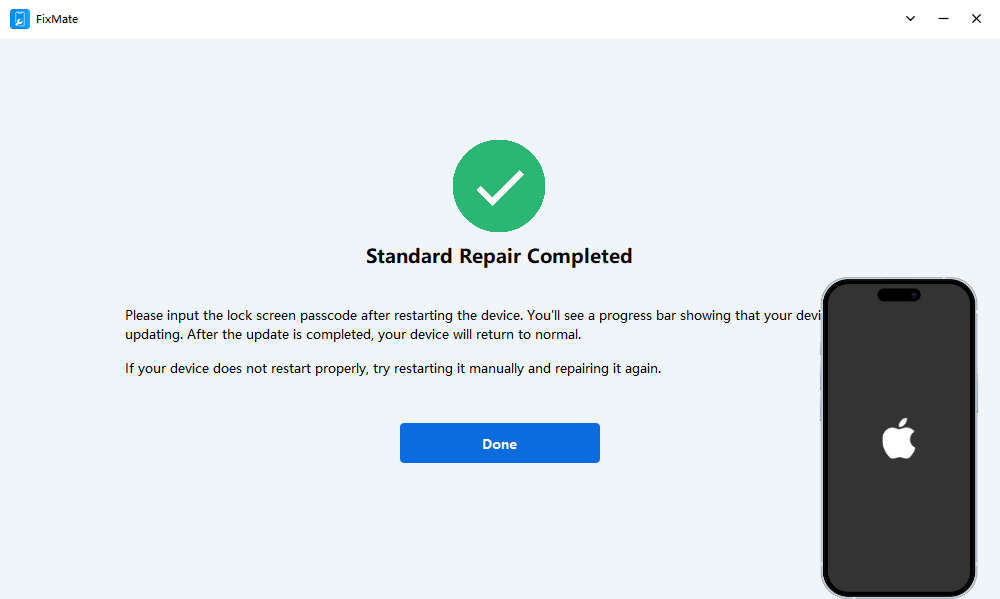
Stap 6 : Het reparatieproces kan enkele minuten duren. Eenmaal voltooid, zou uw iPhone opnieuw moeten opstarten en zou het probleem moeten zijn opgelost.
Conclusie
Omgaan met een iPhone die vastzit op het oplaadscherm kan frustrerend zijn. Hoewel basismethoden zoals het controleren van uw oplaadaccessoires, het schoonmaken van de poort, het geforceerd opnieuw opstarten en het gebruik van iTunes het probleem vaak kunnen oplossen, zijn ze mogelijk niet altijd effectief. Voor hardnekkigere problemen raden wij AimerLab FixMate ten zeerste aan. Deze professionele tool kan een breed scala aan iOS-problemen oplossen, waaronder een iPhone die vastzit op het oplaadscherm, zonder gegevensverlies. Door de stappen in deze handleiding te volgen en te gebruiken
AimerLab
FixMate
indien nodig kunt u de functionaliteit van uw iPhone effectief herstellen.
- Hoe reset ik mijn iPad zonder toegangscode?
- Werkt het Smart Keyboard van je iPad niet? Probeer deze beproefde oplossingen.
- Hoe los ik iPhone-fout 1110 op?
- Hoe los ik het probleem op dat het scherm "Wachten op andere iPhone" vastloopt?
- Hoe los ik het probleem op dat iOS 26 er eeuwen over doet om te downloaden?
- Hoe kan ik veelbezochte locaties op mijn iPhone zien?
- Hoe Pokemon Go op de iPhone te vervalsen?
- Overzicht van Aimerlab MobiGo GPS-locatiespoofer
- Hoe verander je de locatie op je iPhone?
- Top 5 nep-GPS-locatiespoofers voor iOS
- GPS-locatiezoekerdefinitie en spoofersuggestie
- Hoe u uw locatie op Snapchat kunt wijzigen
- Hoe locatie op iOS-apparaten vinden/delen/verbergen?