


Hoe reset ik mijn iPad zonder toegangscode?

Het vergeten van je iPad-toegangscode kan erg frustrerend zijn, vooral wanneer je je apparaat nodig hebt maar niet voorbij het vergrendelscherm komt. Of je nu te vaak de verkeerde code hebt ingevoerd, een tweedehands iPad hebt gekocht die nog steeds vergrendeld is, of gewoon je wachtwoord niet meer weet, het kan nodig zijn om je iPad te resetten om weer toegang te krijgen.
In deze handleiding leggen we een aantal effectieve methoden uit om een iPad te resetten zonder toegangscode, inclusief de stappen, vereisten en belangrijke aandachtspunten.
Methode 1. iPad resetten zonder toegangscode via de herstelmodus
De herstelmodus is een officiële Apple-oplossing voor het herstellen van een vergrendelde of niet-toegankelijke iPad. Door je iPad aan te sluiten op een Mac of Windows-computer kun je Finder of de Apple-app gebruiken om het apparaat te wissen en het besturingssysteem opnieuw te installeren zonder de schermtoegangscode in te voeren.
Stappen om een iPad te resetten via de herstelmodus:
- Schakel je iPad volledig uit.
- Verbind je iPad met een Mac- of Windows-computer met behulp van een compatibele USB-kabel.
- Zet je iPad in de herstelmodus: Bij iPads zonder thuisknop druk je snel achter elkaar op beide volumeknoppen en houd je vervolgens de bovenste knop ingedrukt totdat het scherm voor de herstelmodus verschijnt; Bij iPads met een thuisknop houd je de thuisknop en de bovenste (of zij)knop tegelijk ingedrukt totdat het scherm voor de herstelmodus verschijnt.
- Open Finder op je Mac of de Apple-apparaten-app op Windows. Als je een oudere Windows-versie gebruikt, kun je iTunes gebruiken.
- Selecteer je iPad wanneer deze op de computer verschijnt.
- Wanneer u wordt gevraagd te kiezen tussen Bijwerken en Herstellen, selecteer dan Herstellen .
- Wacht tot de computer de benodigde software heeft gedownload en je iPad heeft gewist.
- Zodra het proces is voltooid, koppelt u uw iPad los en volgt u de instructies op het scherm om deze opnieuw in te stellen.

Methode 2. iPad resetten zonder toegangscode via het vergrendelscherm
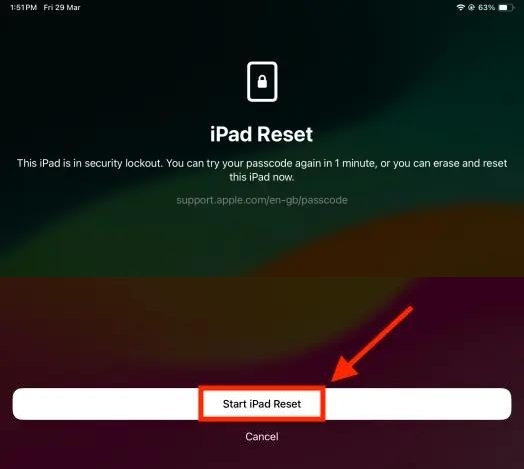
Als je iPad iPadOS 17 of nieuwer gebruikt, kun je hem mogelijk rechtstreeks vanaf het vergrendelscherm wissen via de optie 'Wachtwoord vergeten?'. Deze methode is handig omdat je geen computer of extra software nodig hebt.
Deze functie heeft echter wel specifieke vereisten. Je iPad moet 'Zoek mijn' ingeschakeld hebben voordat je hem vergrendelt, een actieve wifi- of mobiele verbinding hebben en toegang hebben tot het Apple-accountwachtwoord dat aan het apparaat is gekoppeld.
Stappen om een iPad te resetten vanaf het vergrendelscherm:
- Voer onjuiste toegangscodes in totdat het scherm 'Beveiligingsvergrendeling' of 'iPad niet beschikbaar' verschijnt.
- Kraan Wachtwoord vergeten? in de onderste hoek van het scherm, selecteer vervolgens Start iPad-reset .
- Voer uw Apple-accountwachtwoord in om uit te loggen en tik vervolgens op Wis iPad om de reset te bevestigen.
- Wacht tot je iPad alle inhoud en instellingen wist.
- Volg na het opnieuw opstarten de installatie-instructies om uw apparaat te configureren.
Methode 3. iPad op afstand resetten via iCloud
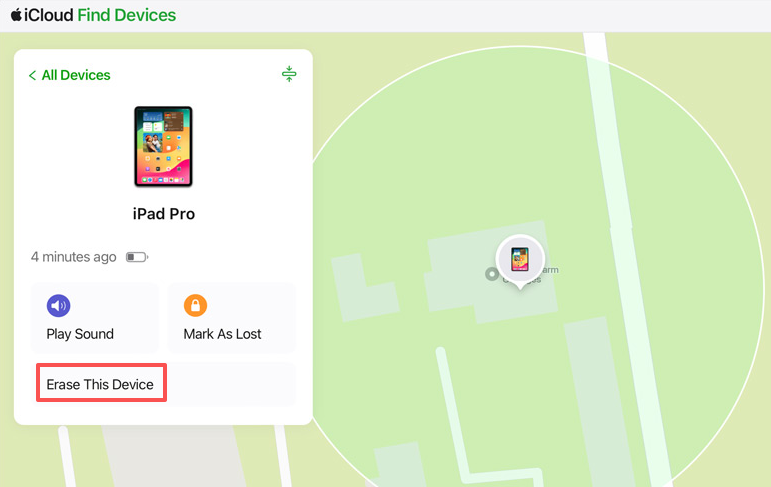
Een andere handige manier om een iPad te resetten zonder toegangscode is via Apple's iCloud 'Apparaten zoeken'-service. Met deze methode kunt u uw iPad op afstand wissen met behulp van een andere telefoon, tablet of computer.
Het is vooral handig als je geen fysieke toegang hebt tot je iPad of deze liever niet op een computer aansluit. Zoek mijn iPad moet echter wel ingeschakeld zijn geweest voordat deze vergrendeld raakte.
Stappen om een iPad te resetten met iCloud:
- Open een webbrowser op een ander apparaat en ga naar iCloud Zoek apparaten, en vervolgens s Meld u aan met het Apple-account dat is gekoppeld aan uw vergrendelde iPad.
- Open de lijst met apparaten en selecteer de iPad die u wilt resetten, kies vervolgens Wis dit apparaat uit de beschikbare opties.
- Bekijk de informatie en volg de instructies op het scherm om het wissen te bevestigen.
- Als uw iPad offline is, blijft het wisverzoek in behandeling totdat er weer een internetverbinding is.
- Zodra het wissen is voltooid, zet u uw iPad aan en volgt u de installatie-instructies.
Methode 4. Geavanceerde reset van de iPad zonder toegangscode met AimerLab FixMate
Als de ingebouwde Apple-methoden ingewikkeld lijken of als je problemen ondervindt bij het openen van de herstelmodus, kan een speciale tool voor het ontgrendelen van iOS een alternatief bieden.
AimerLab FixMate
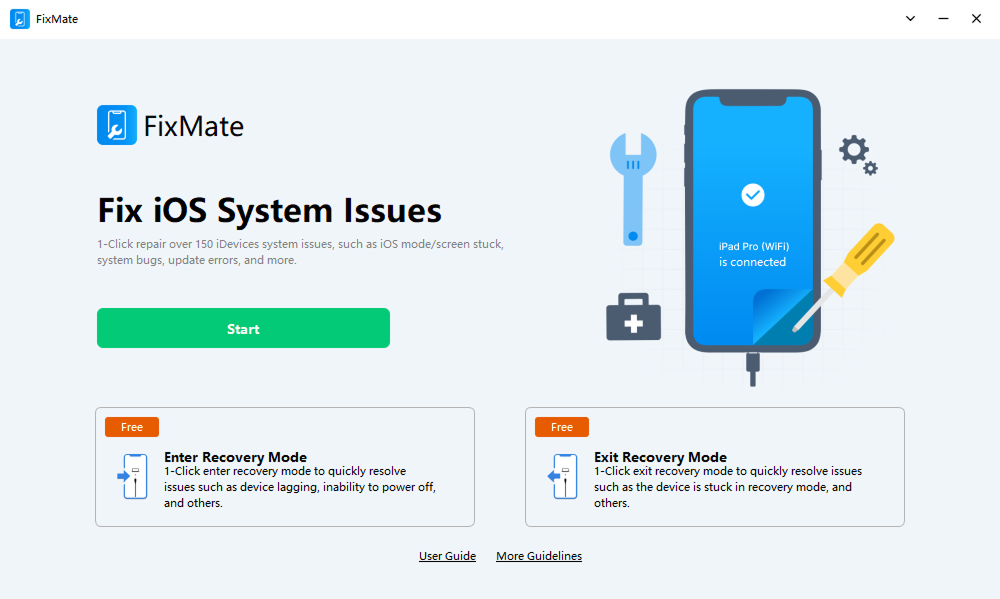
Dit is een desktopprogramma voor het repareren en ontgrendelen van iOS-apparaten, ontworpen om gebruikers te helpen bij het oplossen van diverse problemen met iPhones en iPads.
Belangrijkste kenmerken van FixMate:
- Los meer dan 150 systeemproblemen op voor iOS/iPadOS/tvOS, waaronder vastgelopen schermen, opstartproblemen en updatefouten.
- Los veelvoorkomende iOS-systeemproblemen op zonder gegevensverlies.
- Schakel met één klik de herstelmodus in of uit.
- Ondersteunt diverse Apple-apparaten en iOS/iPadOS-versies.
Stappen om een iPad zonder toegangscode te resetten met AimerLab FixMate:
- Download, installeer en start AimerLab FixMate op uw Windows- of Mac-computer.
- Sluit je vergrendelde iPad met een USB-kabel aan op de computer en kies vervolgens de standaardmodus om verder te gaan.
- Download het Appreciate-firmwarepakket en wacht tot FixMate begint met het oplossen van je iPad-problemen.
- Zodra dit is voltooid, start uw iPad opnieuw op, waarna u verder kunt gaan met de eerste installatie.
Conclusie
Het resetten van een iPad zonder toegangscode is mogelijk via verschillende methoden, afhankelijk van uw apparaatmodel, iPadOS-versie en beschikbare resources. De herstelmodus is een betrouwbare officiële optie voor gebruikers met een computer, terwijl de functie voor het resetten van het vergrendelscherm een handige oplossing biedt voor ondersteunde apparaten. iCloud Zoek apparaten is een andere nuttige optie als Zoek mijn apparaten eerder was ingeschakeld.
Als je echter de voorkeur geeft aan een meer begeleid proces of problemen ondervindt met de ingebouwde resetopties van Apple, is AimerLab FixMate het overwegen waard. De speciale functie voor het verwijderen van toegangscodes, de brede ondersteuning voor apparaten en de stapsgewijze interface maken het een handige optie voor gebruikers die hun iPad-toegangscode vergeten zijn. Kortom,
AimerLab FixMate
Het is een handig hulpmiddel om te overwegen wanneer je een alternatieve manier nodig hebt om een vergrendelde iPad te resetten en weer toegang tot je apparaat te krijgen.
- Werkt het Smart Keyboard van je iPad niet? Probeer deze beproefde oplossingen.
- Hoe los ik iPhone-fout 1110 op?
- Hoe los ik het probleem op dat het scherm "Wachten op andere iPhone" vastloopt?
- Hoe los ik het probleem op dat iOS 26 er eeuwen over doet om te downloaden?
- Hoe kan ik veelbezochte locaties op mijn iPhone zien?
- Waarom is iOS 26 zo traag?
- Hoe Pokemon Go op de iPhone te vervalsen?
- Overzicht van Aimerlab MobiGo GPS-locatiespoofer
- Hoe verander je de locatie op je iPhone?
- Top 5 nep-GPS-locatiespoofers voor iOS
- GPS-locatiezoekerdefinitie en spoofersuggestie
- Hoe u uw locatie op Snapchat kunt wijzigen
- Hoe locatie op iOS-apparaten vinden/delen/verbergen?