




Hoe los ik de fout 'iPhone kon niet worden hersteld' (10/1109/2009) op?

Het herstellen van een iPhone met iTunes of Finder zou softwarefouten moeten verhelpen, iOS opnieuw moeten installeren of een schoon apparaat moeten installeren. Maar soms krijgen gebruikers een frustrerende melding:
“ De iPhone kon niet worden hersteld. Er is een onbekende fout opgetreden (11-10-2009). €
Deze herstelfouten komen vaker voor dan je zou denken. Ze verschijnen vaak halverwege een herstel- of updateproces en kunnen ervoor zorgen dat je iPhone in de herstelmodus blijft hangen en niet meer kan opstarten. Gelukkig worden deze fouten meestal veroorzaakt door communicatie- of compatibiliteitsproblemen die met de juiste stappen kunnen worden opgelost.
In deze handleiding leggen we de fouten 10/1109/2009 uit, waarom ze optreden en bieden we praktische manieren om ze op te lossen.
⚠️ Wat zijn iTunes-herstelfouten 10, 1109 en 2009?
Voordat u het probleem oplost, is het handig om te begrijpen wat elk van deze fouten betekent:
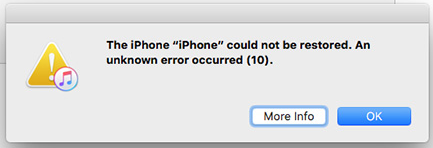
🔹 Fout 10 — Firmware- of driver-incompatibiliteit
Fout 10 treedt vaak op wanneer er een compatibiliteitsprobleem is tussen de iPhone-firmware en de driver van de computer. Het komt meestal voor bij Windows-gebruikers met oudere iTunes-versies of macOS-systemen die de nieuwste iPhone-firmware niet ondersteunen.
🔹 Fout 1109 — USB-communicatieprobleem
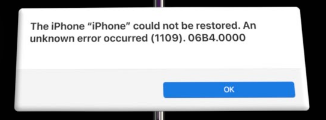
Fout 1109 duidt op een USB-communicatiefout tussen je iPhone en iTunes/Finder. Dit kan worden veroorzaakt door een beschadigde Lightning-kabel, een onstabiele poort of achtergrondprocessen die de gegevensoverdracht verstoren.
🔹 Fout 2009 — Verbindingstime-out of probleem met de stroomvoorziening
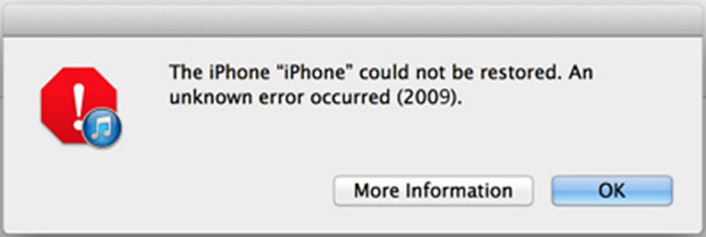
Fout 2009 geeft aan dat iTunes de verbinding met de iPhone heeft verbroken tijdens het herstelproces, meestal vanwege een slechte kabel, een onstabiele USB-verbinding of een zwakke stroomvoorziening van de computer. Dit kan ook gebeuren als uw computer tijdens het herstelproces in de slaapstand gaat.
Hoewel de aantallen verschillen, hebben deze fouten één gemeenschappelijke oorzaak: onderbroken communicatie tussen uw apparaat en de herstelservers van Apple.
🔍 Waarom treden deze fouten op?
Dit zijn de meest voorkomende oorzaken van iTunes-herstelfouten:
- Defecte of niet-originele Lightning-kabel
- Verouderde iTunes- of macOS-versie
- Beschadigd iOS-firmwarebestand (IPSW)
- Firewall-, antivirus- of VPN-interferentie
- Onstabiele USB-verbinding of stroombron
- Achtergrondapps onderbreken iTunes-proces
- Kleine systeemstoringen of corruptie van de firmware van de iPhone
In zeldzame gevallen kunnen deze fouten ook duiden op dieperliggende hardwareproblemen, zoals een beschadigd moederbord of een beschadigde connector. De meeste gebruikers kunnen deze echter zelf oplossen door softwareproblemen en verbindingsproblemen op te lossen.
🧰 Hoe los ik de fout 'iPhone kon niet worden hersteld' 10/1109/2009 op?
Volg deze beproefde stappen één voor één totdat uw iPhone succesvol is hersteld.
1. Werk iTunes of Finder bij naar de nieuwste versie
Een verouderde versie van iTunes of macOS ondersteunt mogelijk niet de huidige firmware van uw iPhone, wat resulteert in fout 10 of 2009. Door iTunes bij te werken, zorgt u ervoor dat iTunes over de nieuwste drivers en communicatiehulpmiddelen voor het apparaat beschikt.
In Windows: Open iTunes → Help → Controleren op updates.

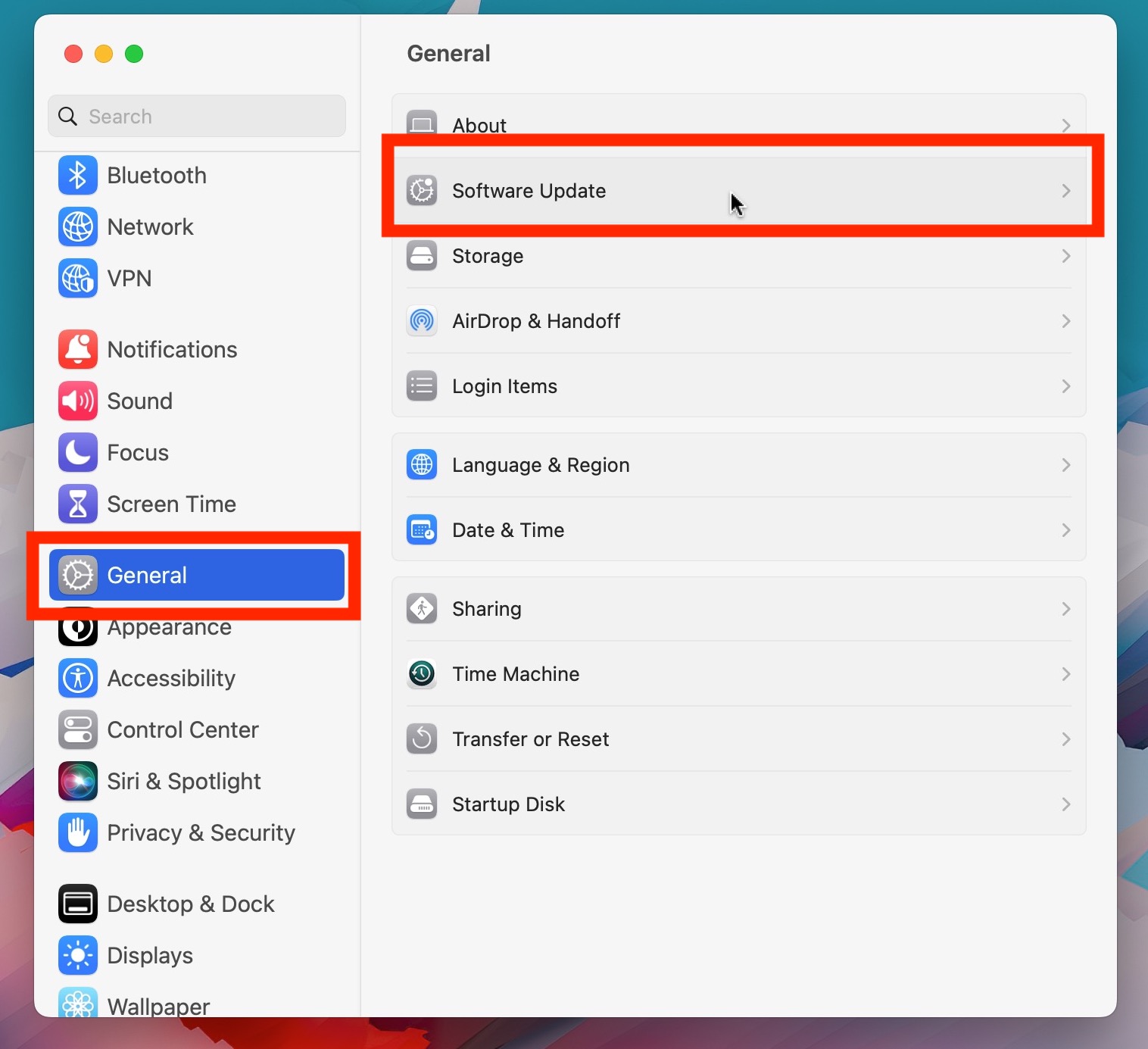
Op Mac: Open Systeeminstellingen → Algemeen → Software-update.
2. Controleer de USB-kabel en poortverbinding
Omdat fouten 1109 en 2009 vaak het gevolg zijn van instabiele verbindingen, moet u voor een betrouwbare installatie zorgen. Gebruik een originele Apple Lightning-kabel, sluit deze rechtstreeks aan op een stabiele USB-poort (bij voorkeur aan de achterkant van uw computer), vermijd hubs of adapters, maak de poort van uw iPhone schoon en probeer indien nodig een andere computer.

3. Start zowel uw iPhone als uw computer opnieuw op
Een eenvoudige herstart kan tijdelijke storingen in iTunes verhelpen: herstart uw iPhone geforceerd door snel op de knop te drukken.
Volume omhoog
, Dan
Volume omlaag
, en het vasthouden van de
Zijkant (Power)
totdat het Apple-logo verschijnt. Start vervolgens uw computer opnieuw op voordat u de herstelbewerking nogmaals uitvoert.
 4. Schakel firewall, VPN en antivirussoftware uit
Beveiligingssoftware of VPN's kunnen voorkomen dat iTunes verbinding maakt met de herstelservers van Apple. Schakel tijdelijk uw antivirusprogramma, firewall of VPN uit, herstel uw iPhone via een stabiele wifi- of ethernetverbinding en schakel daarna uw beveiligingstools weer in.

5. Gebruik de DFU-modus voor een grondig herstel
Als de normale herstelmodus mislukt,
DFU-modus (Device Firmware Update)
Maakt een grondigere herinstallatie van iOS mogelijk. DFU-herstelbewerkingen zijn vaak succesvol wanneer normale herstelbewerkingen fouten zoals 10 of 2009 veroorzaken.

6. Verwijder en download het IPSW-firmwarebestand opnieuw
Als de gedownloade iOS-firmware beschadigd is, kan dit een succesvol herstel verhinderen.
Op
Mac
:
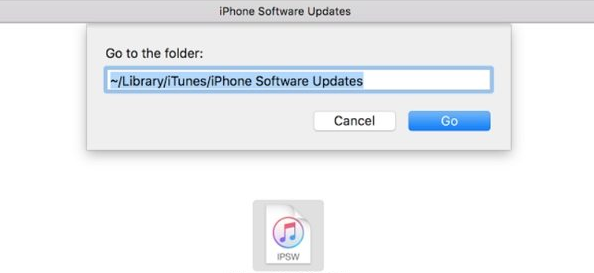
Navigeer naar
~/Library/iTunes/iPhone Software Updates
en verwijder het IPSW-bestand.
Op
Ramen
:
Ga naar
C:\Users\[YourName]\AppData\Roaming\Apple Computer\iTunes\iPhone Software Updates
.

Probeer het herstel vervolgens opnieuw. iTunes downloadt automatisch een nieuw, geldig firmwarebestand.
7. Netwerkinstellingen op iPhone resetten (indien toegankelijk)
Als uw iPhone nog steeds aangaat, reset dan de netwerkinstellingen (
Instellingen → Algemeen → iPhone overzetten of resetten → Resetten → Netwerkinstellingen resetten
) om opgeslagen Wi-Fi-, VPN- en DNS-gegevens te wissen die mogelijk de communicatie met de herstelservers van Apple blokkeren.

8. Controleer op problemen met de stroomvoorziening en hardware
Fout 2009 kan optreden als uw computer tijdens het herstellen geen stroom meer krijgt of in de slaapstand gaat. Zorg ervoor dat de computer is aangesloten, gebruik een stabiele USB-poort en controleer op mogelijke hardwareschade als de iPhone is gevallen of is blootgesteld aan vocht.
🧠 Geavanceerde oplossing: herstel fouten met AimerLab FixMate
Als geen van de bovenstaande methoden het probleem oplost, kunt u een professionele iOS-reparatietool gebruiken zoals AimerLab FixMate , dat is ontworpen om herstelfouten te herstellen zonder afhankelijk te zijn van iTunes of Finder.
🔹 Belangrijkste kenmerken van AimerLab FixMate:
- Herstelt veelvoorkomende iTunes-herstelfouten, zoals 10, 1109, 2009, 4013 en meer.
- Herstelt iPhone-problemen die vastzitten in de herstelmodus, een lus met het Apple-logo of een systeemcrash.
- Ondersteunt iOS 12 tot en met iOS 26 en alle iPhone-modellen.
- Biedt de modi Standaardreparatie (geen gegevensverlies) en Geavanceerd reparatie (schoon herstel).
- Maakt downgraden of herinstallatie van iOS mogelijk zonder iTunes.
🧭 Hoe FixMate te gebruiken:
- Download en installeer AimerLab FixMate op uw Windows.
- Sluit je iPhone aan en open FixMate. Selecteer vervolgens de standaardreparatiemodus.
- De software downloadt de juiste firmware voor uw apparaat. Klik om het downloaden te starten.
- Nadat u de firmware hebt gedownload, begint FixMate met het oplossen van herstelfouten, start het uw iPhone opnieuw op en zorgt het ervoor dat deze normaal werkt.

✅ Conclusie
Wanneer je iPhone de melding "De iPhone kon niet worden hersteld. Er is een onbekende fout opgetreden (11-10-2009)" weergeeft, is dit meestal het gevolg van een slechte USB-verbinding, verouderde iTunes of corrupte firmware. Door de software bij te werken, de verbindingen te controleren, de DFU-modus te gebruiken en de firmware opnieuw te downloaden, kun je deze fouten in de meeste gevallen oplossen.
Als iTunes echter blijft falen, is de meest betrouwbare oplossing:
AimerLab FixMate
, een speciale iOS-systeemreparatietool die automatisch en veilig herstelfouten herstelt. Het is de snelste, eenvoudigste en meest effectieve manier om je iPhone weer normaal te maken – geen technische vaardigheden vereist.
- Hoe los ik iPhone-fout 75 op?
- Hoe vind ik wachtwoorden op een iPhone met iOS 18?
- Waarom gaat mijn iPhone niet over? Probeer deze effectieve oplossingen om het probleem op te lossen.
- Hoe los ik het probleem op dat 'Zoek mijn iPhone' een onjuiste locatie aangeeft?
- Schakelt de vliegtuigmodus de locatievoorziening op de iPhone uit?
- Hoe kan ik iemands locatie opvragen op de iPhone?
- Hoe Pokemon Go op de iPhone te vervalsen?
- Overzicht van Aimerlab MobiGo GPS-locatiespoofer
- Hoe verander je de locatie op je iPhone?
- Top 5 nep-GPS-locatiespoofers voor iOS
- GPS-locatiezoekerdefinitie en spoofersuggestie
- Hoe u uw locatie op Snapchat kunt wijzigen
- Hoe locatie op iOS-apparaten vinden/delen/verbergen?